Sidst opdateret: 9. november 2026
Kort fortalt: Vores anbefaling: StarTech.com DISPLAYPORT 1.2 TO VGA ADAPTER (249 kr.) — konverterer DisplayPort 1.2 til VGA Værdivalg: DisplayPort adapter - DP han til VGA hun (99 kr.) — et prisvenligt valg til at forbinde en DisplayPort-enhed med en VGA-skærm eller projektor Budgetvalg: Video adapter DisplayPort han til HDMI hun fra Sandberg (20 kr.) — et enkelt og budgetvenligt valg til at konvertere DisplayPort til HDMI


Annoncelinks: knapper og links til butikker i denne boks er annoncelinks. Vi kan modtage kommission, hvis du køber via dem.
Vurderet 9. november 2026 ud fra produktspecifikationer og butikkernes feed-priser – ikke en fysisk test. Stjerner og mærkater (Premium, Værdivalg, Budgetvalg) er redaktionens vurdering efter samme metode; «Budgetvalg» er et prisvenligt valg ud fra de priser, vi så den dag. Sådan vurderer vi.
Sammenlign displayport-adaptere efter stik, signal og skærmkrav
Vælg adapter efter portene på både kilden og skærmen, og kontrollér signalretningen: en adapter, der fører DisplayPort til VGA, kan ikke nødvendigvis bruges den modsatte vej. Produkterne nedenfor spænder fra VGA-tilslutning til HDMI og USB-C. Kun Goobay oplyser maksimal opløsning og opdateringshastighed i forhandlernes oplysninger.
| Egenskab |
StarTech.com DISPLAYPORT 1.2 TO VGA ADAPTER
249 kr.
|
 DisplayPort adapter - DP han til VGA hun
99 kr. |
Video adapter DisplayPort han til HDMI hun fra Sandberg
20 kr.
|
 Goobay DisplayPort til HDMI adapter
159 kr. |
 HP USB-C til DisplayPort - ekstern videoadapter til bærbar PC
118 kr. |
|---|---|---|---|---|---|
| Indgangsstik | DisplayPort 1.2 | DisplayPort han | DisplayPort han | DisplayPort | USB-C |
| Udgangsstik | VGA | VGA hun (15P SUB-D) | HDMI hun | HDMI | DisplayPort |
| Beskrivelse | Konverterer DisplayPort 1.2 til analog VGA. | Forbinder DisplayPort på enheden med VGA på skærmen eller projektoren. | Konverterer DisplayPort til HDMI. | DisplayPort til HDMI med op til 8K og 60 Hz. | USB-C på kilden til DisplayPort på skærmen. |
| Se priser | Se priser | Se priser | Se priser | Se priser |
Annoncelinks: knapper og links til butikker i denne boks er annoncelinks. Vi kan modtage kommission, hvis du køber via dem.

Annoncelinks: knapper og links til butikker i denne boks er annoncelinks. Vi kan modtage kommission, hvis du køber via dem.
Et DisplayPort-stik passer ikke nødvendigvis direkte til skærmens indgang. Måske har computeren USB-C eller Mini DisplayPort, mens skærmen bruger HDMI, DVI eller VGA. Her får du hjælp til at finde den adaptertype, der passer til forbindelsen mellem dine enheder, så du kan tjekke stikretning og skærmkrav, før du køber.
Redaktionen har samlet guiden med fokus på de spørgsmål, der er værd at afklare først: Hvilke stik har kilden og skærmen? Skal signalet gå fra USB-C eller Mini DisplayPort til DisplayPort, eller skal en DisplayPort-kilde forbindes til en skærm med en anden indgang? Opløsning, opdateringshastighed og aktiv eller passiv signalomformning kan også være relevante at undersøge. De oplysninger, der er tilgængelige for den enkelte adapter, varierer, så kontrollér forhandlernes oplysninger op mod dine enheder.
Brug overblikket til at gå videre til den del af guiden, der matcher din forbindelse. Sammenligninger og købsråd kan hjælpe dig med at indsnævre valget, mens afsnittene om stiktyper gør det lettere at spotte en adapter, der passer til både kilde og skærm.
Når skærmen har HDMI, DVI eller VGA
Skærmens indgang afgør, hvilken adapter du skal vælge, når computeren eller grafikkortet sender signal via DisplayPort. Tjek derfor både computerens udgang og skærmens indgang, før du vælger.
Adapterne nedenfor er beregnet til signalretningen fra computerens DisplayPort til skærmen. HDMI-modellerne kan bruges med en HDMI-skærm eller et eksisterende HDMI-kabel. Til DVI og VGA skal udgangen på adapteren passe til skærmens indgang.
HDMI-skærm
Vælg en adapter med DisplayPort på computersiden og HDMI på skærmsiden. Hvis du allerede har et HDMI-kabel, gør en adapter med HDMI-hun det muligt at bruge det. Produkterne nedenfor dækker disse forbindelser med forskellige stik og specifikationer.
DVI-skærm
Til en DVI-skærm eller projektor skal adapteren føre signalet fra computerens DisplayPort til skærmens DVI-indgang. StarTech.com DISPLAYPORT TO DVI ADAPTER er et DVI-valg i udvalget.
VGA-skærm
VGA kræver en adapter med VGA-udgang. Kontrollér også signalretningen: løsningen skal sende fra computerens DisplayPort til skærmen.

- DisplayPort-han til HDMI-hun
- Gør det muligt at bruge et eksisterende HDMI-kabel
- Kræver et separat HDMI-kabel

- DisplayPort til HDMI-forbindelse
- Kan bruges til skærm eller projektor
- Begrænset til skærme med HDMI-indgang

- DisplayPort til HDMI-forbindelse
- Angivet til 4K ved 60 Hz
- Passer til skærme med HDMI-indgang

- DisplayPort til DVI-forbindelse
- Kan bruges til DVI-skærm eller projektor
- Kræver DVI-indgang på skærmen
Annoncelinks: knapper og links til butikker i denne boks er annoncelinks. Vi kan modtage kommission, hvis du køber via dem.
Vælg efter skærmens faktiske indgang: HDMI, DVI og VGA kræver hver sin matchende udgang på adapteren. Kontroller også stiktypen på computersiden, så den passer til DisplayPort-udgangen.
Se især efter, om adapteren har et stik, der går direkte i skærmen, eller en hunport til et separat kabel. For VGA skal du finde en model med VGA-udgang og kontrollere, at signalet går fra computerens DisplayPort mod skærmen.
Fra USB-C eller Mini DisplayPort til en ekstern skærm
Skal en computer med USB-C eller Mini DisplayPort forbindes til en skærm med DisplayPort, skal adapterens stikretning passe til begge enheder. Kontrollér derfor computerens udgang og skærmens indgang, før du vælger. En adapter til DisplayPort-udgang på computeren kan ikke uden videre bruges til at forbinde en USB-C-computer til en DisplayPort-skærm.
Produkterne nedenfor dækker USB-C og Mini DisplayPort som kilde. Se især efter, om adapterens indgang passer til computerens port, og om dens udgang passer til skærmen. De angivne opløsningsoplysninger varierer mellem modellerne.
USB-C-kilde til DisplayPort-skærm
HP USB-C til DisplayPort - ekstern videoadapter til bærbar PC
Et USB-C-valg til tilslutning af en bærbar PC eller tablet til en ekstern skærm. Produktbeskrivelsen angiver understøttelse af HD-video.(1)
- USB-C-indgang og DisplayPort-udgang
- 18 cm kabellængde
- HD-video ifølge produktbeskrivelsen
Annoncelinks: knapper og links til butikker i denne boks er annoncelinks. Vi kan modtage kommission, hvis du køber via dem.
HP USB Type-C-modellen er også beskrevet med USB-C som kildestik og DisplayPort som destinationsstik. Den angivne kabellængde er 0,094 m.
Hewlett-Packard USB Type-C to DisplayPort Adapter Videokabel - Sort - USB Type-C
En USB-C-adapter til at forbinde en computer med en ekstern skærm. De angivne stik og kabellængden gør det muligt at sammenholde modellen med computerens port og skærmens DisplayPort-indgang.(2)
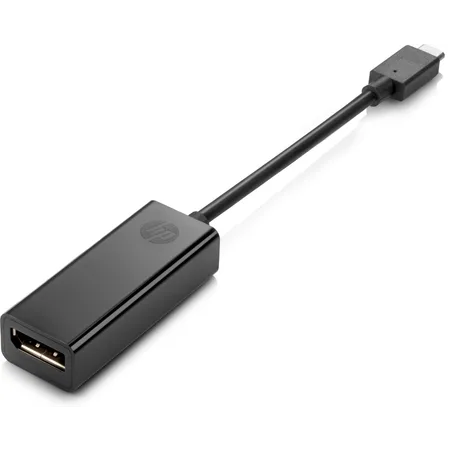
- USB Type-C-indgang og DisplayPort-udgang
- Angivet kabellængde på 0,094 m
- Den korte kabellængde giver begrænset afstand mellem enhederne
Annoncelinks: knapper og links til butikker i denne boks er annoncelinks. Vi kan modtage kommission, hvis du køber via dem.
HP G2-modellen har samme angivne stikretning, men forhandlernes oplysninger angiver også en maksimal opløsning. Det gør den opløsning lettere at vurdere ud fra specifikationerne end på USB-C-modellen ovenfor.
Hewlett-Packard USB-C to DisplayPort Adapter G2 Videokabel - Sort - DisplayPort
USB-C til DisplayPort med en angivet maksimal opløsning på 7680 x 4320 pixel. Sammenhold opløsningen med skærmens understøttelse, og kontrollér at USB-C-porten på computeren passer til adapterens indgang.(2)
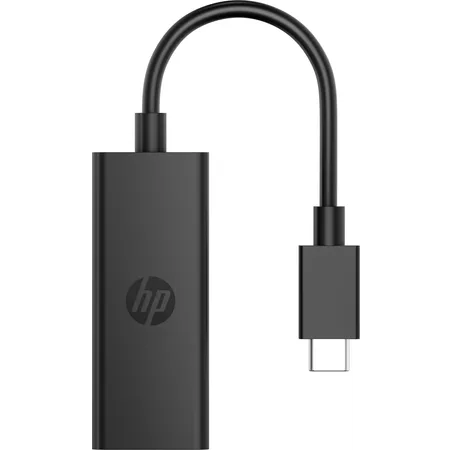
- USB Type-C-indgang og DisplayPort-udgang
- Angivet maksimal opløsning på 7680 x 4320 pixel
Annoncelinks: knapper og links til butikker i denne boks er annoncelinks. Vi kan modtage kommission, hvis du køber via dem.
Mini DisplayPort-kilde til DisplayPort-skærm
Har computeren Mini DisplayPort, skal adapteren have Mini DisplayPort som indgang og DisplayPort som udgang. Delock-modellen nedenfor angiver netop den stikretning og passiv signalomformning.
Delock Adapter mini DisplayPort male
Et Mini DisplayPort-valg med DisplayPort-hun som udgang. Forhandlernes oplysninger angiver passiv signalomformning og en maksimal opløsning på 7680 x 4320.(3)

- Mini DisplayPort-indgang og DisplayPort-udgang
- Passiv signalomformning
- Angivet maksimal opløsning på 7680 x 4320
- Den passive signalomformning skal passe til tilslutningens retning og udstyr
Annoncelinks: knapper og links til butikker i denne boks er annoncelinks. Vi kan modtage kommission, hvis du køber via dem.
Vælg efter computerens kildeport: USB-C til USB-C-modellerne og Mini DisplayPort til Delock-adapteren. Kontrollér derefter, at skærmen har DisplayPort-indgang, og at den ønskede opløsning understøttes.
Når Mini DisplayPort skal møde en HDMI-skærm
Start med at kontrollere stikkene i begge ender: Kilden skal have Mini DisplayPort, og skærmen skal have HDMI. Adapterens retning betyder noget, så en løsning til en almindelig DisplayPort-kilde er ikke automatisk den rigtige til Mini DisplayPort.
Opløsning og opdateringshastighed er næste valgpunkt. Et højere opløsningstal fortæller ikke alene, hvilken billedfrekvens adapteren understøtter, så sammenhold begge dele med skærmens krav. Produkterne nedenfor viser forskellige niveauer af dokumenterede oplysninger, som kan hjælpe med at afgrænse valget.
Opløsning og Hz
DeLOCK Adapter mini DisplayPort male har en angivet maksimal opløsning på 7680 x 4320. Det er den tydeligste opløsningsangivelse i udvalget, men der er ikke en opdateringshastighed knyttet til den i specifikationerne. MicroConnect 4K Mini Displayport to angiver 3840x2160, mens StarTech.com Mini DisplayPort to HDMI Adapter - 1080p - Thunderbolt Compatible - Mini DP Converter for HDMI Display or Monitor (MDP2HDMI) Videoadapter 76.2mm angiver 1080p ved 60 Hz. Vælg ud fra det konkrete billedkrav, og kontrollér at både kilde og skærm understøtter det.
Aktiv eller passiv signalomformer
DeLOCK-adapteren er angivet som passiv. StarTech.com-adapteren er også angivet som passiv, mens de øvrige Mini DisplayPort-modeller her ikke har en tilsvarende angivelse.
MicroConnect 4K Mini Displayport to
MicroConnect 4K Mini Displayport to er beskrevet som en adapter fra Mini DisplayPort til en HDMI-skærm. Den angivne opløsning er 3840x2160. Hvis skærmopsætningen kræver en bestemt opdateringshastighed, bør du sikre dig den understøttelse særskilt, da der ikke står en Hz-værdi i specifikationerne.(3)

- Mini DisplayPort til HDMI
- Angivet maksimal opløsning på 3840x2160
- Ingen opdateringshastighed er angivet
Annoncelinks: knapper og links til butikker i denne boks er annoncelinks. Vi kan modtage kommission, hvis du køber via dem.
Equip Mini Displayport To Hdmi
Equip Mini Displayport To Hdmi beskrives som en enkel adapter til at forbinde en enhed med Mini DisplayPort til en HDMI-skærm, et TV eller en projektor. Den kan være relevant, hvis du først og fremmest skal sikre HDMI-udgangen; kontrollér dog at adapteren passer til stikretningen i dit setup.(3)

- Beskrivelsen angiver Mini DisplayPort til HDMI
- HDMI-udgang
- Ingen maksimal opløsning eller opdateringshastighed fremgår af specifikationerne
Annoncelinks: knapper og links til butikker i denne boks er annoncelinks. Vi kan modtage kommission, hvis du køber via dem.
StarTech.com Mini DisplayPort to HDMI Adapter - 1080p - Thunderbolt Compatible
StarTech.com-modellen har en angivet maksimal opløsning på 1080p og opdateringshastighed på 60 Hz samt passiv signalomformning. Den tydelige Hz-angivelse gør den relevant at vurdere, når skærmen skal bruges ved 60 Hz, men opløsningsgrænsen skal passe til dit ønskede billede.(4)
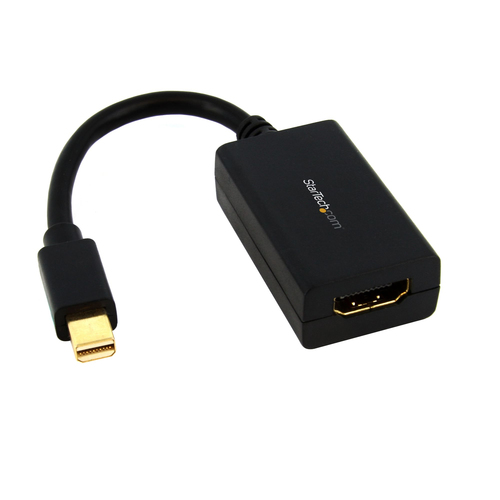
- Mini DisplayPort til HDMI
- Angivet opdateringshastighed på 60 Hz
- Passiv signalomformning
- Maksimal opløsning er angivet som 1080p
Annoncelinks: knapper og links til butikker i denne boks er annoncelinks. Vi kan modtage kommission, hvis du køber via dem.
DisplayPort adapter DisplayPort Han HDMI Stik 8K@30Hz Nikkelplateret Lige 1.80 m Runde TPE Sort Konvolut
Nedis-kablet er angivet med DisplayPort-han til HDMI-stik og en kabellængde på 1,80 m. Det er en almindelig DisplayPort-løsning, så den passer ikke til den Mini DisplayPort-kilde, som dette afsnit handler om. Vælg det kun, hvis kildens stik faktisk er DisplayPort.(5)
- Angivet DisplayPort-han til HDMI-stik
- Kabellængde på 1,80 m
- Indgangen er DisplayPort, ikke Mini DisplayPort
Annoncelinks: knapper og links til butikker i denne boks er annoncelinks. Vi kan modtage kommission, hvis du køber via dem.
Hvad får du ud af en enkel DisplayPort-til-HDMI-adapter?
En enkel adapter kan være en overskuelig løsning, når du vil forbinde udstyr med DisplayPort og HDMI. Her spænder priserne fra en billig model til et valg, hvor stiktypen er tydeligt beskrevet. Det gør det muligt at vælge efter både budget og hvor meget du ved om forbindelsen.
Kontrollér stikretningen på både computer og skærm, før du køber. En adapter med DisplayPort-han og HDMI-hun kræver eksempelvis en HDMI-forbindelse videre til skærmen. Hvis du har brug for en bestemt opløsning eller opdateringshastighed, bør du også sikre dig, at den er dokumenteret for den model, du vælger.
Den billigste DisplayPort-til-HDMI-løsning
DisplayPort til HDMI adapter
Til 48 kr. får du en LogiLink Displayport til HDMI adapter.(6)
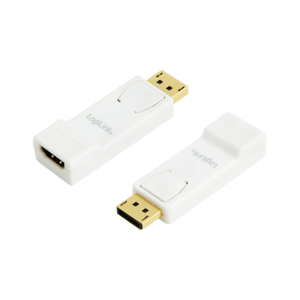
- DisplayPort-til-HDMI-forbindelse
Annoncelinks: knapper og links til butikker i denne boks er annoncelinks. Vi kan modtage kommission, hvis du køber via dem.
Value-valget med dokumenteret opdateringshastighed
Video adapter DisplayPort han til HDMI hun fra Sandberg
★★★Til 20 kr. er denne Sandberg-adapter den billigste mulighed i udvalget. Den konverterer et DisplayPort-stik til et HDMI-stik. Kontrollér også, at stikretningen passer til dit udstyr.(7)
- DisplayPort-han til HDMI-hun
- HDMI-hunstikket kræver en HDMI-forbindelse videre til skærmen
Annoncelinks: knapper og links til butikker i denne boks er annoncelinks. Vi kan modtage kommission, hvis du køber via dem.
Guide til køb: sådan vælger du en displayport-adapter
En adapter løser kun forbindelsen, hvis den passer til begge ender af dit signal: porten på computeren eller anden kilde og porten på skærmen. Begynd derfor med at finde de præcise stiktyper, før du sammenligner pris eller billedkrav. DisplayPort til HDMI er en almindelig kombination, men udvalget rummer også DVI og mini DisplayPort. Adapterne er ikke automatisk ens, selv når de ligner hinanden: stikretning, stiktype og dokumenteret opløsning kan være forskellige.
Vurder valget efter fire praktiske ting: om stik og retning passer, hvilket billedniveau du ønsker, hvor meget rækkevidde opsætningen kræver, og hvor tydelige specifikationerne er. Hvis du genbruger en ældre skærm, kan DVI være relevant; hvis du tilslutter en HDMI-skærm, skal du vælge en løsning, hvor DisplayPort-siden og HDMI-siden stemmer med dit udstyr. Læs også produktnavnet og beskrivelsen grundigt, så du ikke forveksler DisplayPort med mini DisplayPort eller HDMI med DVI.
1. Start med kildens udgang og skærmens indgang
Se først på porten, der sender billedet. Den sidder typisk på computeren, docken eller en anden videokilde. Se derefter på skærmens indgang. En adapter forbinder bestemte stiktyper og har en bestemt retning; den kan ikke uden videre vendes om, fordi et stik fysisk passer. Skriv gerne begge porte ned, for eksempel DisplayPort på kilden og HDMI på skærmen, inden du går videre.
Til en skærm med HDMI-indgang kan Video adapter DisplayPort han til HDMI hun fra Sandberg være et enkelt eksempel på den stikretning. Beskrivelsen siger, at adapteren konverterer et DisplayPort-stik til et HDMI-stik, og specifikationerne angiver DisplayPort han som indgang og HDMI hun som udgang.(7) Det betyder i praksis, at du skal have en DisplayPort-kilde og et HDMI-kabel, som kan forbindes til adapterens HDMI-hun-stik. Kontrollér også, om du allerede har kablet, der skal gå videre fra adapteren til skærmen.
Til en skærm med DVI-D-indgang er DisplayPort adapter DisplayPort Han DVI-D 24 + 1-Pin hun Nikkelplateret Lige 0.20 m Runde PVC ABS Sort Box en anden type forbindelse. Adapterkablet konverterer DisplayPort-signalet til DVI-D og har DisplayPort han samt DVI-D 24+1-Pins hun.(5) Du kan forbinde et DVI-D-kabel til adapterkablet.(8)
For HDMI findes også Equip Displayport To Hdmi Adapter, hvor indgangen er DisplayPort og udgangen HDMI.(3) Tjek porte på begge enheder frem for kun at søge efter ordet “adapter”. Hvis kilden har HDMI, men skærmen DisplayPort, passer en løsning, der går fra DisplayPort til HDMI, ikke nødvendigvis til opgaven. Stikretning er derfor lige så vigtig som selve stikfamilien.
3. Tjek stikretningen ved USB-C og mini DisplayPort
USB-C og mini DisplayPort er forskellige forbindelser, selv om begge kan forekomme på mindre computere. Undersøg portens symboler og enhedens specifikationer, før du bestiller. Den konkrete adapter skal være beregnet til videoforbindelse fra kildens port til den skærm, du vil bruge.
De USB-C-modeller, der kan bruges som eksempler på denne forbindelse, er HP USB-C til DisplayPort - ekstern videoadapter til bærbar PC og Hewlett-Packard USB-C to DisplayPort Adapter G2 Videokabel - Sort - DisplayPort. Førstnævnte er beskrevet som USB-C til DisplayPort og har en oplyst kabellængde på 18 cm.(9) Den har USB Type-C som kildestik, og kabellængden er angivet til 0,12 m.(10) Sammenlign længden med afstanden mellem computer og skærm i dit eget setup, og tag højde for, hvor enhederne faktisk står.
Mini DisplayPort er en separat stiktype. Den er beskrevet som en mini DisplayPort-adapter med HDMI, DVI eller VGA som mulige udgangsporte.(3) Kontrollér, hvilken udgang der passer til skærmen, og om adapterens konkrete udførelse har den port, du har brug for. Hvis du er i tvivl om portnavnet, så sammenlign åbningens form med producentens specifikationer for computeren og skærmen frem for at vælge alene efter en generisk søgning.
Hvis en beskrivelse nævner DisplayPort, men specifikationerne angiver mini DisplayPort, bør du afklare stiktypen før køb. En præcis identifikation af porten forebygger, at du ender med en adapter, der ikke kan sættes i kilden, selv om skærmens udgangsside ellers ser rigtig ud.
4. Sæt opløsning og Hz i forhold til skærmen
Opløsning og opdateringshastighed er to separate krav. Opløsningen beskriver billedets pixelmål, mens Hz angiver, hvor mange gange billedet kan opdateres pr. sekund. Find først skærmens ønskede opløsning og opdateringshastighed i dens indstillinger eller specifikationer. Kontrollér derefter, at adapteren har dokumenterede værdier, der dækker behovet. Hvis adapterbeskrivelsen kun angiver den ene værdi, kan du ikke bruge den til at fastslå den anden.
Goobay DisplayPort til HDMI adapter er angivet med maksimal opløsning på 8K og maksimal opdateringshastighed på 60Hz.(3) Det er konkret information, du kan holde op mod skærmens egne krav. Vær opmærksom på, at “op til” beskriver en øvre grænse i specifikationen; det siger ikke i sig selv, hvilken opløsning og Hz-kombination alle tilsluttede enheder kan levere. Sørg for, at både kilde, skærm og adapter passer til den ønskede indstilling.
For DVI-løsningen DisplayPort adapter DisplayPort Han DVI-D 24 + 1-Pin hun Nikkelplateret Lige 0.20 m Runde PVC ABS Sort Box er den maksimale opløsning angivet som 1080p.(8) Det giver et konkret sammenligningspunkt, hvis du genbruger en DVI-skærm.
Vælg ikke alene efter det højeste tal. Hvis skærmen kun bruges til dokumenter og almindeligt kontorarbejde, kan det være vigtigere, at stik og retning passer, end at adapteren har en højere maksimal opløsning end skærmen bruger. Til videoarbejde, spil eller en skærm med høj opløsning bør du derimod kontrollere alle led i kæden og den konkrete kombination af opløsning og Hz. Sammenlign kun værdier, der faktisk er angivet, og lad ikke et tal fra én model stå som mål for en anden.
5. Forstå signaltypen og produktets konkrete funktion
Adaptere kan beskrives som løsninger mellem forskellige digitale eller analoge stiktyper, men du bør holde vurderingen tæt på den konkrete vares angivne retning og porte. Produkterne her omfatter blandt andet DisplayPort til HDMI, DisplayPort til DVI og mini DisplayPort med flere mulige udgange. Det er derfor nyttigt at læse både indgang og udgang som et par: hvilken port modtager signalet, og hvilken port afleverer det videre?
Den er beskrevet til at forbinde en computer med DisplayPort til en skærm eller projektor med DVI-indgang. Signalretningen er DisplayPort til DVI.(3) Det gør modellen relevant at undersøge, hvis du vil genbruge en DVI-skærm eller projektor.
Til en almindelig DisplayPort-til-HDMI-forbindelse er HP DisplayPort to HDMI Adapter angivet med DisplayPort-indgang, HDMI-udgang og signalretning fra DisplayPort til HDMI. Beskrivelsen siger også, at den overfører både video og lyd.(3) Det er nyttigt at se efter retningen, når du vurderer, om adapteren passer til netop din kilde og skærm. En overskrift med “HDMI adapter” alene fortæller ikke nødvendigvis, hvilken side der er kilde, så læs hele forbindelsen før bestilling.
Vælg i stedet ud fra de porte, signalretningen og de tal, der står for netop modellen. Hvis opsætningen kræver en bestemt omformningstype, bør du sikre dig, at forhandleren bekræfter den for den valgte vare. Det er især relevant, når en skærm eller projektor har en ældre indgang, eller når kilden ikke har samme stiktype som modtageren.
6. Brug kabellængde som et praktisk hensyn
Kabellængde har betydning for, hvor adapteren kan placeres i forhold til computeren og skærmen. Mål afstanden i den faktiske opsætning, og medregn kabelruten omkring bord, væg eller skærmarm. En kort forbindelse kan være passende, når enhederne står tæt, mens en større afstand kan kræve et separat kabel ud over adapteren.
For HP USB-C til DisplayPort-adapteren er længden angivet til 18 cm.(9) For Hewlett-Packard USB-C to DisplayPort Adapter G2 er længden angivet til 0,12 m.(10) De to værdier er praktiske at sammenholde med placeringen af din bærbare og skærmen. Tænk også over, om adapteren vil hænge frit, eller om den kan nå frem uden at trække i porten. Det er en vurdering af dit eget setup, ikke en egenskab ved adapteren.
Et adapterkabel med hanstik i den ene ende og hunstik i den anden kan kræve et ekstra kabel videre til skærmen. Det gælder eksempelvis DVI-D-adapteren, hvis udgang er DVI-D 24+1-Pins hun.(5) Kontrollér, om du allerede har det nødvendige DVI-D-kabel og om det har den rette stiktype i begge ender. Hvis afstanden er lang, bør du planlægge hele forbindelsen fra kilde til skærm i stedet for kun at måle adapterens eventuelle korte stykke.
Et enkelt mål kan gøre valget mere sikkert: placér enhederne, som de skal stå, og mål den kabelrute, forbindelsen skal følge. Læg mærke til, hvor stik vender, og om der er plads omkring portene. Vurder derefter, om adapterens beskrevne længde og dine eksisterende kabler kan nå uden at skabe en stram eller uhensigtsmæssig rute.
7. Kontrollér stik og vilkår før bestilling
Lav en kort kontrol, inden du klikker køb: kildens stik, skærmens stik, adapterens retning, opløsning, Hz og eventuel kabellængde. Sammenhold hver oplysning med kravene til dit eget udstyr. For en DVI-løsning kan du eksempelvis kontrollere, om der er tale om DVI-D; for HDMI skal du se, om adapterens HDMI-side er han eller hun, og om du skal bruge et særskilt kabel. Vælg ikke efter en løs kategoribetegnelse alene.
Beskrivelsen siger, at adapteren kan tilslutte en computer med DisplayPort til en skærm eller projektor med DVI-indgang.(3) For DVI-D-adapterkablet er forbindelsen specificeret fra DisplayPort til DVI-D.(5)(8) Brug de oplysninger til at se, om den konkrete stiktype og opløsning passer til skærmen.
Kontrollér også forhandlerens aktuelle oplysninger om garanti og returret, før du bestiller. Vilkårene kan afhænge af forhandleren og kan ændre sig, så læs dem på produktsiden eller i købsbetingelserne. Hvis adapteren skal bruges til arbejde eller præsentationer, kan det være praktisk at afklare returmuligheden på forhånd, hvis stiktypen viser sig ikke at passe.
Prisen er også et valgkriterium, men sammenlign først modeller med samme stikretning og relevante funktion. I den lave ende findes en enkel DisplayPort-til-HDMI-adapter, mens løsninger med konkrete højopløsningsværdier eller andre stiktyper kan ligge højere. Det vigtigste er, at en lavere pris ikke får dig til at overse et manglende stik eller en opløsning, der ikke passer til skærmen. Omvendt er en højere pris ikke i sig selv dokumentation for, at modellen passer bedre til dit udstyr.
Før du afgiver ordren, kan du sætte et flueben ved hvert krav: porten på kilden matcher adapterens indgang; porten på skærmen matcher adapterens udgang; retningen går den rigtige vej; opløsning og Hz passer til brugen; længden rækker i den planlagte placering; og eventuelle ekstra kabler er med i din plan. Det gør valget mere konkret og mindsker risikoen for at bestille en adapter, der ikke kan bruges i den tiltænkte opsætning.
Brug adapteren i forskellige opsætninger
Til hjemmekontoret kan en DisplayPort-til-HDMI-forbindelse være relevant, hvis computeren har DisplayPort og skærmen HDMI. Equip-modellen er angivet med DisplayPort-indgang og HDMI-udgang. Den korte beskrivelse fremhæver, at den kan forbinde en DisplayPort-enhed til en skærm eller et tv med HDMI-indgang og gøre det muligt at bruge eksisterende HDMI-kabler.(3) Det kan være en praktisk løsning, hvis du allerede har et passende kabel og vil undgå at udskifte skærmen.
Hvis dit setup kræver en dokumenteret høj maksimal opløsning, kan du holde Goobays oplyste 8K og 60Hz op mod skærmens og kildens krav.(3) Brug den kun som kandidat, hvis begge stik også passer. Det hjælper ikke at vælge efter billedtallet, hvis computeren har mini DisplayPort eller skærmen bruger DVI. Skriv derfor forbindelsen i rækkefølge, eksempelvis “kildeport til adapterindgang, adapterudgang til skærmport”, så du kan kontrollere retningen uden at gætte.
(5) Vælg ud fra den præcise DVI-indgang på skærmen og kontrollér, om der mangler et kabel mellem adapteren og skærmen. Hvis projektoren bruges til præsentationer, gælder samme tjek af port og retning.
(9) Kontrollér, at USB-C-porten på kilden understøtter videoudgang, og at den korte kabellængde passer til placeringen. Det er et tjek af kilde og opsætning, som bør foretages før bestilling.
Pas på forbindelsen og adapteren
Hold adapterens stik fri for unødigt træk ved at placere den, så kablet ikke hænger tungt i porten. Når du flytter computer eller skærm, så tag fat i stikket frem for at trække i selve ledningen. Det er almindelige håndteringsråd, som hjælper med at holde forbindelsen på plads uden at forudsætte en bestemt holdbarhed eller konstruktion for en model.
Undgå at bøje eller presse forbindelsen ind bag møbler, hvor stikket står i spænd. Hvis du ofte tilslutter og frakobler udstyr, så vælg en placering, hvor du kan komme til stikkene uden at vride adapteren. Tjek lejlighedsvis, at forbindelsen sidder korrekt, især hvis skærmen mister signal efter at bordet eller udstyret er flyttet. Start med at kontrollere begge ender og den valgte indgang på skærmen, før du ændrer andre indstillinger.
Gem oplysningerne om stiktype og signalretning sammen med adapteren, hvis du senere skal flytte den til en anden computer eller skærm. En mærkat eller en note kan hjælpe med at skelne mellem DisplayPort, mini DisplayPort, USB-C, HDMI og DVI. Opbevar adapteren, så stik ikke bliver klemt, når den ikke er i brug. Hvis forbindelsen ikke fungerer, så kontrollér først at kilden sender fra den forventede port, at skærmen står på den relevante indgang, og at adapterens retning passer til signalvejen.
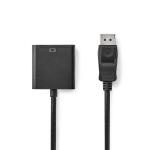
Udvalgt produkt
DisplayPort adapter DisplayPort Han DVI-D 24 + 1-Pin hun Nikkelplateret Lige 0.20 m Runde PVC ABS Sort Box
Dette adapterkabel konverterer Display. Port-signalet til et DVI-D-signal. Ideelt for tilslutning af en Display. Port-enhed til din computer. Du kan forbinde et DVI-D-kabel til adapterkablet.
99 kr.
Se pris →Annoncelinks: knapper og links til butikker i denne boks er annoncelinks. Vi kan modtage kommission, hvis du køber via dem.
Sådan er denne guide lavet
Denne købsguide om displayport adapter er skrevet af redaktionen bag sitet. Vi har hentet produkterne fra butikkernes egne feeds og researchet specifikationer, mål og forskelle mellem modellerne på tværs af producenter og forhandlere – og sammenlignet dem ud fra det, der betyder mest, når du vælger displayport adapter.
Vi har som udgangspunkt ikke fysisk testet produkterne. Anbefalingerne bygger på struktureret research og data – ikke personlig brug af hvert enkelt produkt – og priser og udvalg opdateres løbende. Tjek altid den endelige pris hos butikken.
Ofte stillede spørgsmål
Hvordan vælger jeg en DisplayPort-adapter, der passer til mine enheder?
Kontrollér først, hvilken udgang computeren har, og hvilken indgang skærmen bruger, for adapterens stikretning skal passe til signalets vej. USB-C til DisplayPort Adapter forbinder en kompatibel USB-C-enhed med en skærm med DisplayPort-indgang. Delock Adapter mini DisplayPort male bruges fra mini DisplayPort til DisplayPort. Tjek også de oplyste krav til opløsning og opdateringshastighed, da de varierer mellem adapterne.
Hvilken adapter skal jeg bruge fra DisplayPort til en HDMI-skærm?
Hvis computeren har DisplayPort-udgang, og skærmen har HDMI-indgang, skal adapteren føre signalet i den retning. Video adapter DisplayPort han til HDMI hun fra Sandberg har DisplayPort-han og HDMI-hun, så den kan forbindes til et eksisterende HDMI-kabel. Kontrollér, at skærmen har HDMI-indgang, og at kabel og adapter passer sammen.
Kan jeg forbinde en USB-C-computer til en skærm med DisplayPort?
Ja, USB-C til DisplayPort Adapter er angivet til at forbinde en kompatibel laptop, tablet eller smartphone med en DisplayPort-skærm. Produktet understøtter op til 8K ved 60 Hz ifølge sideindholdet. Kontrollér, at USB-C-porten på din enhed understøtter video, og at skærmen har DisplayPort-indgang. Sammenhold også opløsning og opdateringshastighed med skærmens egne specifikationer.
Hvad skal jeg vælge, hvis min skærm har VGA?
Til en computer med DisplayPort-udgang og en skærm med VGA-indgang skal adapteren have DisplayPort på kildesiden og VGA på skærmsiden. DisplayPort adapter - DP han til VGA hun 99 kr. har netop DP-han til VGA-hun. Kontrollér, at skærmens VGA-indgang passer til adapterens VGA-stik, og undersøg om forbindelsen kræver yderligere signalomformning.
Hvilken DisplayPort-adapter passer til Mini DisplayPort?
Delock Adapter mini DisplayPort male er beskrevet til at forbinde mini DisplayPort med en skærm, der har DisplayPort-indgang. Sideindholdet angiver understøttelse af op til 7680 × 4320. Kontrollér, at kilden faktisk har mini DisplayPort, og at skærmen har DisplayPort. Hvis skærmen i stedet har HDMI, skal du vælge en forbindelse, hvor både stiktype og signalretning passer til den skærm.
Hvad koster en DisplayPort-adapter i denne guide?
De viste priser spænder fra 20 kr. for Video adapter DisplayPort han til HDMI hun fra Sandberg til 179 kr. for Delock Adapter mini DisplayPort male. USB-C til DisplayPort Adapter står til 59 kr., og DisplayPort adapter - DP han til VGA hun 99 kr. står til 99 kr. Priserne gælder de viste produkter på siden og kan ændre sig. Vælg efter stikretning og skærmens indgang, da den laveste pris ikke i sig selv viser, om adapteren passer til dit udstyr.
Kilder
Oplysningerne stammer fra annoncørernes egne produktdata og forhandlernes produktsider. Henvisningerne viser, hvor oplysningerne kommer fra — de betyder ikke, at vi har afprøvet produkterne.
- Produktdata fra annoncøren Superprice.dk (affiliatefeed)
- Produktdata fra annoncøren Føniks Computer (affiliatefeed)
- Produktdata fra annoncøren Ultrashop (affiliatefeed)
- Produktdata fra annoncøren Vooma - Alt til hjem, have og fritid (affiliatefeed)
- Produktdata fra annoncøren Elvvs.dk (affiliatefeed)
- Produktdata fra annoncøren INphone.dk (affiliatefeed)
- Produktdata fra annoncøren Hobbix (affiliatefeed)
- Forhandlerens produktside — elvvs.dk
- Forhandlerens produktside — superprice.dk
- Forhandlerens produktside — fcomputer.dk