Sidst opdateret: 11. november 2026
Kort fortalt: Vores anbefaling: Choetech 7-i-1 4K HDMI, USB 3.0, 100W PD USB-C Hub (194 kr.) — USB-C-opladning med op til 100 W og USB 3.0-tilslutning Premium: StarTech.com Usb-C Dual Monitor Multiport (669 kr.) — kompakt adapter til USB-C-bærbare, der kan tilslutte to eksterne skærme Budgetvalg: TP-Link UH3020C V1 USB-C Dockingstation (179 kr.) — en USB-C-dockingstation til dig, der vil holde prisen nede


Annoncelinks: knapper og links til butikker i denne boks er annoncelinks. Vi kan modtage kommission, hvis du køber via dem.
Vurderet 11. november 2026 ud fra produktspecifikationer og butikkernes feed-priser – ikke en fysisk test. Stjerner og mærkater (Premium, Værdivalg, Budgetvalg) er redaktionens vurdering efter samme metode; «Budgetvalg» er et prisvenligt valg ud fra de priser, vi så den dag. Sådan vurderer vi.
Sammenlign USB-C-hubs på porte, skærm og strøm i 2026
Vælg ud fra det, du skal tilslutte: flere skærme, USB-tilbehør eller strøm til den bærbare. Produkterne nedenfor spænder fra hubs med konkrete strøm- og USB-oplysninger til adaptere, hvor beskrivelsen fremhæver tilslutning af eksterne skærme.
| Egenskab |
StarTech.com Usb-C Dual Monitor Multiport
669 kr.
|
 Choetech 7-i-1 4K HDMI, USB 3.0, 100W PD USB-C Hub
194 kr. |
TP-Link UH3020C V1 USB-C Dockingstation
179 kr.
|
 TP-Link UH7020C V1 USB-C Dockingstation
279 kr. |
 USB C HAN TIL USB 3.0 HDMI USB3.1 HUN
257,79 kr. |
|---|---|---|---|---|---|
| Beskrivelse | Adapter til tilslutning af to eksterne skærme og flere porte via én forbindelse.(1) | USB-C-hub med USB 3.0 og 100 W opladning.(2) | USB-C-dockingstation. | USB-C-dockingstation. | – |
| Se pris | Se pris | Se pris | Se pris | Se pris |
Annoncelinks: knapper og links til butikker i denne boks er annoncelinks. Vi kan modtage kommission, hvis du køber via dem.


Har du brug for strøm gennem hubben, viser oversigten 100 W for både StarTech.com Usb-C Dual Monitor Multiport og Choetech 7-i-1 4K HDMI, USB 3.0, 100W PD USB-C Hub. Til to eksterne skærme beskrives StarTech.com Usb-C Dual Monitor Multiport specifikt med den funktion. Vil du have USB 3.0 nævnt direkte, står det for Choetech-hubben og USB C HAN TIL USB 3.0 HDMI USB3.1 HUN.
Skal du tilslutte flere skærme, få plads til ekstra tilbehør eller samle forbindelserne ved din laptop? En USB C hub kan udvide portene på computeren, men løsningerne varierer i både tilslutninger og funktioner. Derfor er det en god idé at tage udgangspunkt i, hvad du faktisk skal forbinde, og kontrollere, at laptoppen understøtter de funktioner, du forventer af USB-C-porten.
Guiden hjælper dig med at afklare behovet, så du lettere kan vælge mellem en kompakt adapter og en mere omfattende dockingstation. Redaktionen har samlet overblikket med fokus på porte, skærmudgange, dataforbindelser, netværk og strøm. Brug det til at finde de specifikationer, der passer til dit udstyr, og til at vide, hvad du skal kontrollere før køb.
- 📊 Sammenlign tilslutninger og skærmudgange, så du kan se, hvilke funktioner der matcher dit setup.
- 🖥️ Afklar behovet for skærme og porte, før du vælger en løsning til flere enheder.
- 💡 Få styr på de vigtigste købskriterier, herunder data, netværk, strøm og kompatibilitet.
Se sammenligningen og anbefalingerne nedenfor, og brug købsrådene til at holde valget op mod laptoppen og det tilbehør, du vil tilslutte.
Når én hub skal håndtere flere skærme og mange enheder
Når du vælger en USB-C-hub til en bærbar, er det nyttigt at skelne mellem behovet for flere eksterne skærme og behovet for mange tilslutninger samlet ét sted. Antallet af skærmudgange siger ikke i sig selv, hvor mange øvrige porte du får.
Produkterne nedenfor spænder fra modeller med to skærmudgange til en enklere løsning med én. Se derfor både på portantal og på de konkrete oplysninger om video, data, netværk og strøm, når du vurderer, hvad der passer til din opsætning.
Hvor mange skærme skal du tilslutte?
StarTech-modellen har to skærmudgange og er beskrevet som en løsning til hjemmekontor eller kontor. HP-modellen har også to skærmudgange, mens TP-Link-modellen har én. Vælg ud fra, hvor mange eksterne skærme du ønsker at koble til.
Hvor mange porte har du brug for?
Et højere samlet portantal kan være praktisk, hvis flere enheder skal være tilsluttet samtidig. Her er oplyst syv porte for StarTech og HP samt fem for TP-Link. Det kan hjælpe med at afgrænse valget, men portantal alene fortæller ikke, hvilke stik der passer til dine enheder.
Opløsning, data, netværk og strøm
StarTech har oplyst 4K-video, 10 Gbps USB-data, 1 Gbps netværk og op til 100 W opladning.(3) For HP er USB-datahastigheden 10 Gbps og USB-C-strømforsyningen 65 W. TP-Link har oplyst en maksimal opdateringshastighed på 60 Hz og 100 W USB-C-strømforsyning. Brug de specifikke tal til at sammenholde hubben med din computer, skærm og øvrige udstyr.
StarTech.com Usb-C Dual Monitor Multiport
En kompakt adapter til USB-C-bærbare, hvor to eksterne skærme og flere porte skal forbindes via én forbindelse. Produktbeskrivelsen retter sig mod hjemmekontor og kontor.(1)
- Understøtter tilslutning af to eksterne skærme
- Syv porte
- USB-datahastighed på 10 Gbps
- Op til 100 W opladning
- Den oplyste pris er højere end TP-Link-modellens
Annoncelinks: knapper og links til butikker i denne boks er annoncelinks. Vi kan modtage kommission, hvis du køber via dem.
HP Universal USB-C Multiport Hub USB-C Dockingstation
Et alternativ til opsætninger, hvor både to eksterne skærmudgange og flere porte er relevante. De oplyste specifikationer fremhæver syv porte, USB-data på 10 Gbps og 65 W strømforsyning.(4)
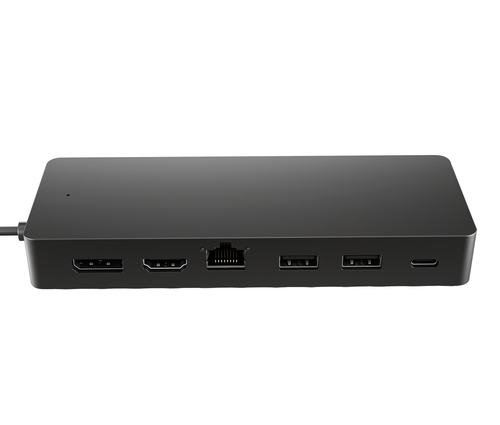
- To skærmudgange
- Syv porte
- USB-datahastighed på 10 Gbps
- Den oplyste USB-C-strømforsyning er 65 W, lavere end StarTech-modellens
Annoncelinks: knapper og links til butikker i denne boks er annoncelinks. Vi kan modtage kommission, hvis du køber via dem.
Én USB-C-forbindelse til skærme, netværk og tilbehør
Til en fast arbejdsplads er det værd at se på, hvor mange porte en hub samler, og om den har de skærmudgange, du skal bruge. Antallet af porte siger dog ikke i sig selv, hvilke typer tilslutninger de dækker.
Udvalget nedenfor spænder fra modeller med én skærmudgang til løsninger, hvor oplysningerne angiver to. Nogle modeller har også oplyst USB-datahastighed, Ethernet eller USB-C-strømforsyning. Afvej de oplysninger efter dit behov: flere porte kan samle mere udstyr, mens skærme, netværk og opladning kræver, at de relevante specifikationer passer til resten af arbejdspladsen.
Skærmudgange og antal porte
StarTech.com-modellen har syv porte og dokumenteret mulighed for to eksterne skærme. HP-hubben har også syv porte og to skærmudgange. Blandt modellerne med én oplyst skærmudgang har TP-Link UH3020C V1 fem porte, mens ICY BOX IB-DK4022a-CPD har seks. Club 3D-modellen har to skærmudgange, men dens samlede porttal står som 1 stk. i forhandlernes oplysninger, så det tal bør kontrolleres, før du vælger den ud fra antal porte.
Kablet netværk og strømforsyning
Hvis kablet netværk er vigtigt, er StarTech.com-modellen den af kortene her, hvor Ethernet-hastigheden er angivet: 1 Gbps. Club 3D CSV-1584 har også en oplyst Ethernet-hastighed på 1000 Mbit/s og USB-C-strømforsyning. Sammenhold strømforsyningen med den bærbare og det tilsluttede udstyr, før du beslutter dig.
ICY BOX IB-DK4022a-CPD USB-C Dockingstation
ICY BOX-modellen giver seks porte og én skærmudgang. De oplyste 5 Gbps USB-datahastighed og 100 W opladningseffekt gør den relevant, hvis du prioriterer flere tilslutninger og strøm frem for flere skærmudgange.(4)
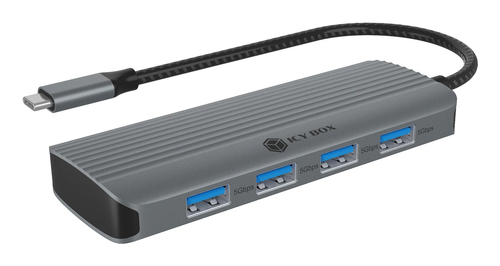
- Seks porte
- 100 W USB-C-strømforsyning
- USB-datahastighed på 5 Gbps
- Har én skærmudgang
- Oplyst USB-datahastighed er 5 Gbps
Annoncelinks: knapper og links til butikker i denne boks er annoncelinks. Vi kan modtage kommission, hvis du køber via dem.
Club 3D CSV-1584 Dockingstation - USB Type C 6-in-1 MST Dual 4K60Hz Dual
Club 3D CSV-1584 er værd at undersøge, hvis to skærmudgange, kablet netværk og 100 W strømforsyning er centrale krav. Forhandlernes oplysninger angiver 60 Hz og 1000 Mbit/s Ethernet. Da antal porte er angivet som 1 stk., bør du afklare den samlede portkonfiguration før køb.(4)
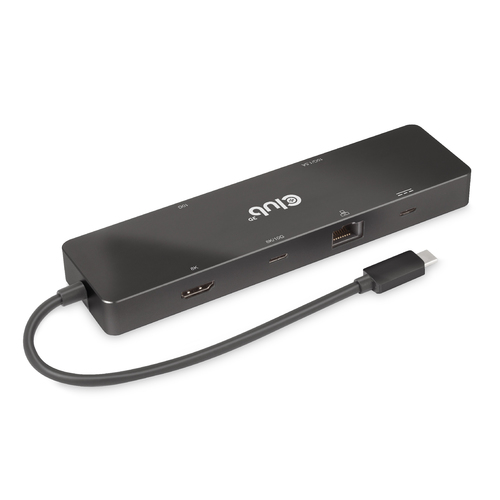
- To skærmudgange
- Ethernet-hastighed på 1000 Mbit/s
- 100 W USB-C-strømforsyning
- Oplyst opdateringsfrekvens på 60 Hz
- Antal porte står angivet som 1 stk.
Annoncelinks: knapper og links til butikker i denne boks er annoncelinks. Vi kan modtage kommission, hvis du køber via dem.
Specifikationer, du bør kontrollere før køb
Skærmudgangenes antal fortæller ikke alene, hvilken opløsning eller opdateringsfrekvens der understøttes. Tjek derfor disse oplysninger mod skærmene og den bærbares USB-C-port. Det samme gælder USB-datahastighed og strømforsyning: vælg efter det udstyr, du faktisk vil tilslutte, og kontrollér kompatibiliteten med computerens producent, før du bestiller.
En samlet løsning til laptoppen med porte og HDMI
Når laptoppen skal forbindes til flere enheder, kan en dockingstation samle tilslutningerne i én kompakt løsning. Her er USB-C 8-1 dockingstation et relevant valg til kontoret, hjemmearbejdet eller tasken, hvis du vil udvide en bærbar med porte og tilslutning til en ekstern skærm.
Vurder, om en 8-i-1-løsning med HDMI og to skærmudgange passer til din laptop og den måde, du arbejder på. HDMI 2.0 er angivet, men kontrollér også, at din bærbare understøtter den ønskede opsætning.

Satechi USB-C Mobile Pro Hub til tablets og mobiler, Space Grey
Satechis USB-C-hub er designet specifikt til iPad Pro 2018 og kan også bruges med mobiltelefoner. Den kan være værd at overveje, hvis du vil samle tilslutninger i én enhed, når du er på farten.
- Designet specifikt til iPad Pro 2018
- 18 W strømforsyning via USB-C PD
- Oplyst videoopløsning på 4K
- Kontrollér, at din enhed understøtter den ønskede tilslutning.
Annoncelinks: knapper og links til butikker i denne boks er annoncelinks. Vi kan modtage kommission, hvis du køber via dem.
Flere porte uden at betale for en stor dockingstation
En kompakt USB-C-hub kan være nok, når du vil koble tilbehør til din computer uden at vælge en større dockingstation. Start med at tælle de porte, du faktisk skal bruge, og overvej, om en skærmudgang eller opladning via USB-C er vigtig for dig.
Derfor kan valget her først og fremmest handle om den aktuelle pris; tjek specifikationerne hos forhandleren, hvis bestemte tilslutninger er afgørende.
Den lavere pris
TP-Link-modellen har den laveste aktuelle pris i udvalget. Den kan være relevant, hvis prisen vejer tungest, men kontrollér dens tilslutninger hos forhandleren, før du beslutter dig.
Forskellen i porte og skærmudgange
De foreliggende oplysninger gør det ikke muligt at sammenligne portantal eller skærmudgange. Sammenhold derfor forhandlerens specifikationer med det udstyr, du vil tilslutte.
Hvornår den dyrere mulighed kan være pengene værd
ICY BOX-modellen ligger i samme lave prisniveau, men er dyrere end TP-Link-modellen. Om prisforskellen giver mening for dig, afhænger af de tilslutninger, du har brug for; kontrollér dem hos forhandleren, inden du vælger.
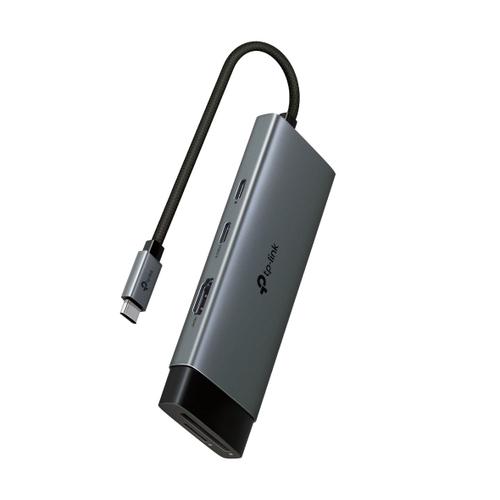
TP-Link UH3020C V1 USB-C Dockingstation
★★★★Et valg med den laveste aktuelle pris i udvalget. Kontrollér hos forhandleren, at hubbens tilslutninger passer til det, du vil koble til.(4)
- USB-C-hub til tilslutning af computerudstyr.
- Den laveste aktuelle pris blandt de viste modeller.
- Prisen alene fortæller ikke, om hubbens tilslutninger passer til dit udstyr.
Annoncelinks: knapper og links til butikker i denne boks er annoncelinks. Vi kan modtage kommission, hvis du køber via dem.
Guide til køb: sådan vælger du en USB-C-hub
Start med at skrive ned, hvad USB-C-porten på din computer skal bruges til. Skal du tilslutte USB-enheder, en ekstern skærm eller begge dele? Skal forbindelsen også levere strøm til computeren? Det er forskellige behov, og et produkt med mange tilslutningsmuligheder er ikke automatisk det rigtige, hvis du kun mangler én bestemt port. Tænk også på, hvor hubben skal bruges: fast på skrivebordet, i et mødelokale eller med i tasken. Når du sammenholder dine behov med de oplysninger, der faktisk er angivet for hvert produkt, bliver det lettere at sortere mulighederne fra.
1. Afklar, hvad USB-C-porten skal udvide
En hub eller dockingstation kan samle flere tilslutninger omkring computerens USB-C-port. Før du vælger, så se på de enheder, du reelt bruger: eksempelvis skærm, tastatur, mus, lagerenhed eller DisplayPort-kabel. Skriv tilslutningerne op, og markér hvilke der skal være tilsluttet samtidig. Det giver et mere brugbart udgangspunkt end at vælge efter produktnavnets tal alene. Et navn med “8-1” fortæller eksempelvis noget om produktets betegnelse, men du bør stadig kontrollere, om de porte, du behøver, fremgår af forhandlerens oplysninger.
Ugreen USB-C Dockingstation har USB-C-opladning angivet til 100 W. Sammenhold effekten med computerens dokumenterede strømbehov, og kontrollér, om produktets øvrige tilslutninger passer til din opsætning.
Hvis dit behov er at forbinde to eksterne skærme, beskrives StarTech.com Usb-C Dual Monitor Multiport til netop dette. Det er et mere målrettet udgangspunkt end blot at vælge en hub med mange porte, men kontrollér også, hvilke stik og skærmtilstande din computer understøtter.(1)
En adapter kan også være relevant, hvis opgaven er mere afgrænset. USB C HAN TIL USB 3.0 HDMI USB3.1 HUN beskrives som en USB-C-adapter med USB 3.0, HDMI og USB 3.1-tilslutninger. Den angivne beskrivelse nævner desuden en længde på 20 cm.(5) Tænk over, om du har brug for en enkelt adapter eller en løsning, der skal samle flere forbindelser på samme sted. Vælg efter den konkrete opgave og de tilslutninger, du har brug for.
2. Tæl de porte og skærmudgange, du faktisk skal bruge
Lav en liste over alt, der skal tilsluttes samtidig, og tæl forbindelserne. Medregn også de stik, der allerede er optaget på computeren, og undersøg, om en tilsluttet enhed kræver en bestemt porttype. Det er nyttigt at skelne mellem “jeg vil have flere porte” og “jeg skal bruge netop denne port til denne enhed”. Den første formulering kan føre til et upræcist valg; den anden giver dig et kriterium, du kan kontrollere før køb.
For Ugreen USB-C Dockingstation er USB-C-opladning på 100 W angivet. De tilgængelige oplysninger her giver ikke en fuldstændig portoversigt. Kontrollér derfor den aktuelle portoversigt hos forhandleren, og sammenhold den med din egen liste.
For de modeller ICY BOX IB-DK4022a-CPD USB-C Dockingstation og TP-Link UH7020C V1 USB-C Dockingstation bør du især få bekræftet porttyper og antal, før du vælger dem til en opsætning med flere samtidige forbindelser. Produktnavnene identificerer modellerne, men giver ikke i sig selv en konkret portoversigt. Det samme gælder TP-Link UH3020C V1 USB-C Dockingstation. Kontrollér også, om en port er beregnet til data, skærm eller strøm, hvis det har betydning for din opsætning.
Antallet af skærme kræver en særskilt kontrol. Hvis du kun skal bruge én ekstern skærm, er to skærmudgange muligvis overflødige. Hvis du vil arbejde med flere skærme, skal både hubben og computeren kunne håndtere den ønskede opsætning. Kig efter en tydelig angivelse af antal skærme, opløsning og eventuel opdateringsfrekvens.
3. Vurder skærmbehov og HDMI-oplysninger
Begynd med at notere, hvor mange eksterne skærme du vil bruge, og hvilke forbindelser skærmene har. Kontrollér derefter, om computeren sender videosignal gennem sin USB-C-port. USB-C-stikkets form fortæller ikke alene, hvilke videofunktioner computeren understøtter. Se i computerens specifikationer eller spørg producenten, før du køber en løsning, hvor skærmtilslutning er afgørende.
De tilgængelige oplysninger om Ugreen USB-C Dockingstation angiver USB-C-opladning på 100 W, men dokumenterer ikke her bestemte skærmudgange eller skærmtilstande. Kontrollér derfor oplysningerne hos forhandleren, hvis skærmtilslutning er afgørende for dit valg.
StarTech.com Usb-C Dual Monitor Multiport beskrives med mulighed for at tilslutte to eksterne skærme. Oplysningen gør den relevant at undersøge, hvis du har behov for to skærme, men kontrollér de understøttede skærmtilstande og kravene til computerens USB-C-port hos forhandleren.(1) Et produktnavn eller en generel omtale af flere skærme bør ikke stå alene, når du skal vælge til en bestemt skærmopsætning.
Hvis skærmene har forskellige tilslutninger, så kontrollér også, om den nødvendige forbindelse følger med, eller om du skal bruge en særskilt adapter. Overvej, om du arbejder med én skærm ad gangen eller ønsker et udvidet skrivebord på flere skærme. Det ændrer, hvilke funktioner der er nødvendige. Skriv de konkrete krav ned, eksempelvis antal skærme og den opløsning, du ønsker, og få dem bekræftet for netop den model, du overvejer. Det er sikrere end at slutte sig til en funktion ud fra et produktnavn.
4. Sammenlign USB-datahastighed og netværksbehov
Hvis du tilslutter lagerenheder eller andet udstyr, hvor overførselstid betyder noget, skal du undersøge den oplyste USB-datahastighed for den relevante port. Sammenlign kun værdier, der er angivet for den konkrete model, og kontrollér, om tallet gælder alle porte eller kun en bestemt tilslutning. En USB-C-hub kan have flere porttyper, og de behøver ikke nødvendigvis at have samme funktion eller hastighed.
De oplysninger, der er angivet her for ICY BOX IB-DK4022a-CPD USB-C Dockingstation, fastslår ikke en USB-datahastighed. Det samme gælder StarTech.com Usb-C Dual Monitor Multiport og Ugreen USB-C Dockingstation. Hvis høj overførselshastighed er et krav, bør du få forhandleren til at bekræfte den for den port, du vil bruge, før du vælger. Antag ikke, at hastigheden følger af et antal porte, en HDMI-betegnelse eller navnet på produktet.
Netværk kræver en tilsvarende kontrol. Hvis du vil forbinde computeren til et kablet netværk gennem hubben, så find en tydelig angivelse af Ethernet-port og hastighed. Ingen af produktbeskrivelserne, der er gengivet her, dokumenterer en bestemt Ethernet-hastighed for de nævnte modeller. Derfor bør du ikke regne med, at en bestemt netværksport eller hastighed følger med, medmindre forhandlerens aktuelle specifikationer bekræfter det.
Skeln mellem behov, der er nødvendige, og behov, der kun er praktiske. Et hurtigt eksternt drev kan gøre en angivet datahastighed relevant; almindeligt tilbehør kan stille andre krav. Hvis kablet netværk er nødvendigt, så gør det til et klart købskriterium på linje med skærm og portantal. Få også afklaret, hvilke porte der kan bruges samtidig. Den afklaring hjælper dig med at undgå at betale for en løsning, der ikke dækker din opsætning, eller vælge en model, der kræver ekstra udstyr.
5. Sammenhold USB-C-strømforsyningen med computerens behov
Hvis hubben skal forsyne computeren med strøm, skal du sammenholde den angivne effekt med computerens krav. Se efter, om produktet beskriver strømforsyning via USB-C, og kontrollér hvilken effekt der er angivet. Effekten er kun én del af kompatibiliteten: computerens krav, den anvendte strømforsyning og den konkrete tilslutning skal også passe sammen. Undgå at antage, at alle hubs leverer strøm, eller at to modeller med USB-C har samme strømfunktion.
For StarTech.com Usb-C Dual Monitor Multiport er USB-C-strømforsyning angivet til 100 W.(3) Sammenhold tallet med computerens dokumenterede strømbehov, og kontrollér hos forhandleren, hvad der følger med, og hvordan strømforsyningen tilsluttes. En oplyst maksimal effekt betyder ikke automatisk, at alle computere modtager samme effekt i enhver opsætning.
For TP-Link UH3020C V1 USB-C Dockingstation og ICY BOX IB-DK4022a-CPD USB-C Dockingstation bør du få bekræftet, om strøm kan føres videre til computeren, og hvilken effekt der i givet fald er angivet. Hvis strøm gennem hubben er vigtig, så behandl den som et krav, der skal bekræftes for den konkrete model.
Du kan med fordel skrive computerens strømkrav ned ved siden af de andre købskriterier. Prioritér derefter: nødvendige porte, skærmopsætning, datahastighed, netværk og strøm. Hvis en af disse funktioner er et krav, så gå ikke videre med et køb, før den er bekræftet. Hvis strøm gennem hubben ikke er nødvendig, kan du i stedet lægge vægt på de tilslutninger, du faktisk bruger, og undersøge, om en enklere adapter passer bedre til opgaven.
6. Vælg mellem en adapter og en mere omfattende løsning
En kompakt adapter kan passe til et afgrænset behov, mens en dockingstation kan være relevant, når du vil samle flere forbindelser. Forskellen bør vurderes ud fra den konkrete portoversigt og din daglige opsætning, ikke ud fra betegnelsen alene. Tænk på, om udstyret skal stå fast på et skrivebord, flyttes mellem arbejdssteder eller bruges sammen med forskellige skærme. Jo mere skiftende opsætningen er, desto vigtigere er det at kontrollere kompatibilitet og de stik, der er nødvendige hver gang.
USB C HAN TIL USB 3.0 HDMI USB3.1 HUN beskrives som en adapter med USB 3.0, HDMI og USB 3.1 samt en længde på 20 cm. Hvis de nævnte forbindelser svarer til dit behov, kan den være værd at undersøge som en afgrænset løsning.
En mere omfattende model kan være relevant, hvis du vil samle flere opgaver, men navn og kategori fortæller ikke alene, hvad produktet kan. For Club 3D CSV-1584 Dockingstation - USB Type C 6-in-1 MST Dual bør du eksempelvis kontrollere portoversigt, skærmunderstøttelse og strømoplysninger hos forhandleren, før du vurderer, om den matcher en bestemt arbejdsplads. Produktnavnet er ikke en erstatning for en fuld specifikation.
Overvej også, om en tilslutning skal være tilgængelig uden at flytte hubben. Hvis du ofte skifter mellem flere enheder, kan placeringen af portene få praktisk betydning. Se efter billeder og mål hos forhandleren, hvis plads eller kabelretning påvirker opsætningen. Vælg ikke ud fra en antagelse om størrelse eller materialer, som ikke står beskrevet. Et enkelt skema med enheder, stik og krav gør det lettere at sammenholde alternativerne uden at blive distraheret af funktioner, du ikke skal bruge.
7. Kontrollér kompatibilitet og oplysninger før køb
Før du klikker køb, skal du kontrollere, at computerens USB-C-port understøtter den funktion, du vil bruge. Nogle computere kan bruge USB-C til data, men har begrænsninger for skærm eller strøm. Se efter oplysninger i computerens manual eller hos producenten, og sammenhold dem med hubbens specifikationer. Hvis du ikke kan bekræfte en nødvendig funktion, så spørg forhandleren om den konkrete kombination af computer og hub.
Kontrollér porttyper, antal porte, skærmtilslutninger, datahastighed og strøm i den aktuelle produktbeskrivelse. For HDMI bør du se efter understøttet opløsning og opdateringsfrekvens, hvis de har betydning for din skærm. Hvis du vil bruge Ethernet, skal port og hastighed være tydeligt angivet. Det er bedre at få svar på disse spørgsmål inden køb end at basere valget på generelle beskrivelser som “til mange enheder”.
Se også efter, hvad der følger med i æsken, og om du skal bruge separate kabler eller en strømforsyning. Undersøg forhandlerens returvilkår og garanti, og gem ordrebekræftelse og produktbeskrivelse. Hvis du skal bruge hubben til en arbejdscomputer, så kontrollér også eventuelle begrænsninger fra arbejdspladsens IT-afdeling. Certificeringer bør kun indgå i vurderingen, hvis de er konkret angivet for den model, du køber.
En nyttig sidste kontrol er at læse kravene højt som en kort tjekliste: “Jeg skal bruge disse porte, dette antal skærme, denne dataforbindelse, eventuelt netværk og strøm, der passer til computeren.” Gå derefter punkt for punkt gennem forhandlerens oplysninger. Det gør valget mere præcist, også når to produkter ellers ser ens ud i kategorien.
8. Brug og vedligeholdelse i hverdagen
Når du har valgt en hub, så begynd med at tilslutte én funktion ad gangen. Kontrollér, at computeren genkender enheden, og at skærm, lagerudstyr eller andet tilbehør virker som forventet. Hvis noget ikke fungerer, så prøv at isolere forbindelsen: kontrollér kabel, port og computerens indstillinger hver for sig. Se også produktets aktuelle vejledning for den konkrete model, da tilslutningsrækkefølge og understøttelse kan variere.
Placér hubben, så kabler ikke trækkes skævt eller bliver klemt. Når du flytter udstyret, så tag fat om stikket frem for at trække i kablet. Hold portene fri for støv og løse genstande, og afbryd forbindelser forsigtigt. Brug ikke væske direkte på produktet; følg den vedligeholdelsesvejledning, som forhandleren eller producenten angiver. Undgå at lægge hubben, så kabeltræk belaster USB-C-stikket eller computerens port.
Hvis du bruger flere skærme, så gem den opsætning, der virker, og notér hvilke porte og kabler du anvender. Det gør det nemmere at genoprette arbejdspladsen efter transport eller ændringer. Ved skift mellem computere bør du kontrollere, at den nye computer understøtter de samme funktioner. En hub, der virker med én computer, er ikke nødvendigvis dokumenteret til samme skærm- eller strømopsætning på en anden.
Ved fejl skal du kontrollere forbindelsen, genstarte relevante enheder og slå op i den aktuelle vejledning. Hvis problemet fortsætter, så kontakt forhandleren eller producenten med modelnavn, computerens model og en beskrivelse af tilslutningerne. Undersøg vilkår for reklamation og reparation hos forhandleren; læg ikke en bestemt levetid eller reparationsmulighed til grund uden oplysninger om netop produktet. En enkel rutine med forsigtig håndtering og kontrol af kabler kan hjælpe med at holde opsætningen overskuelig.
Gør til sidst prioriteringen konkret: begynd med portene, fortsæt med skærmbehovet, og afklar derefter data, netværk og strøm. Vælg først den model, der opfylder de krav, du faktisk kan bekræfte. Hvis ingen model har de nødvendige oplysninger, så få dem afklaret, inden du bestiller. På den måde bliver valget baseret på din computer og dine enheder frem for på produktnavne alene.
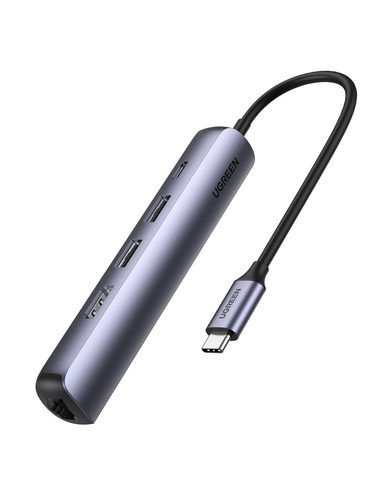

Udvalgt produkt
USB C HAN TIL USB 3.0 HDMI USB3.1 HUN
Med denne USB C han til USB 3.0/HDMI/USB 3.1 hun adapter kan du nemt udvide funktionaliteten af dine USB C-enheder.
257,79 kr.
Se pris →Annoncelinks: knapper og links til butikker i denne boks er annoncelinks. Vi kan modtage kommission, hvis du køber via dem.
Sådan er denne guide lavet
Denne købsguide om usb c hub er skrevet af redaktionen bag sitet. Vi har hentet produkterne fra butikkernes egne feeds og researchet specifikationer, mål og forskelle mellem modellerne på tværs af producenter og forhandlere – og sammenlignet dem ud fra det, der betyder mest, når du vælger usb c hub.
Vi har som udgangspunkt ikke fysisk testet produkterne. Anbefalingerne bygger på struktureret research og data – ikke personlig brug af hvert enkelt produkt – og priser og udvalg opdateres løbende. Tjek altid den endelige pris hos butikken.
Ofte stillede spørgsmål
Hvad skal jeg se efter, når jeg vælger en USB-C-hub til laptoppen?
Vælg ud fra de enheder, du vil tilslutte, og kontrollér porttyper, skærmudgange, datahastighed og strømforsyning. USB-C 8-1 dockingstation har otte porte og HDMI 2.0 til én ekstern skærm. ICY BOX IB-DK4022a-CPD USB-C Dockingstation har seks porte, USB-data på 5 Gbps og op til 100 W opladning. Kontrollér også, at laptoppen understøtter de funktioner, du forventer af dens USB-C-port.
Hvilken USB-C-hub kan tilslutte to eksterne skærme?
StarTech.com Usb-C Dual Monitor Multiport er beskrevet med mulighed for at tilslutte to eksterne skærme via én USB-C-forbindelse. Forhandlernes oplysninger angiver desuden syv porte, 4K-video og USB-datahastighed på 10 Gbps. Ethernet er angivet til 1 Gbps, og opladningseffekten er op til 100 W. Kontrollér, at computerens USB-C-port og dine skærme understøtter den ønskede opsætning.
Hvad er forskellen på ICY BOX og TP-Link UH3020C V1?
ICY BOX IB-DK4022a-CPD USB-C Dockingstation har seks porte, USB-data på 5 Gbps og op til 100 W opladning. TP-Link UH3020C V1 USB-C Dockingstation har fem porte, heraf tre USB-porte, og USB-C-opladning på op til 100 W. For TP-Link er skærmudgangen angivet med en maksimal opdateringshastighed på 60 Hz. Sammenlign især porttyperne og skærmspecifikationerne med det udstyr, du vil bruge.
Hvad koster USB-C-hubsne på siden?
De viste priser er 179 kr. for TP-Link UH3020C V1 USB-C Dockingstation, 199 kr. for ICY BOX IB-DK4022a-CPD USB-C Dockingstation og 339 kr. for StarTech.com Usb-C Dual Monitor Multiport. USB-C 8-1 dockingstation står til 299 kr. Priserne kan sammenholdes med de oplyste porte og funktioner, men kontrollér altid den aktuelle pris hos forhandleren.
Hvad skal jeg kontrollere, hvis jeg vil bruge hubben til opladning og skærm?
Kontrollér både hubbens strømforsyning og laptoppenes understøttelse af opladning via USB-C. TP-Link UH3020C V1 USB-C Dockingstation og ICY BOX IB-DK4022a-CPD USB-C Dockingstation er begge angivet til op til 100 W opladning. USB-C 8-1 dockingstation har HDMI 2.0 til én ekstern skærm, mens StarTech.com Usb-C Dual Monitor Multiport er beskrevet med to skærmudgange. Tjek også skærmens tilslutning og de videofunktioner, computerens USB-C-port understøtter.
Kilder
Oplysningerne stammer fra annoncørernes egne produktdata og forhandlernes produktsider. Henvisningerne viser, hvor oplysningerne kommer fra — de betyder ikke, at vi har afprøvet produkterne.
- Produktdata fra annoncøren Ultrashop (affiliatefeed)
- Produktdata fra annoncøren Balar (affiliatefeed)
- Forhandlerens produktside — ultrashop.dk
- StarTech.com Usb-C Dual Monitor Multiport: 100 W
- Produktdata fra annoncøren Vooma - Alt til hjem, have og fritid (affiliatefeed)
- Produktdata fra annoncøren EL-GROSSISTEN (affiliatefeed)