Sidst opdateret: 7. november 2026
Kort fortalt: Vores anbefaling: I-Tec USB-C USB4 Thunderbolt 3 Thunderbolt 4 Dockingstation (2.429 kr.) — et valg til dig, der søger en dockingstation med USB-C og USB4 Værdivalg: Satechi 7-in-1 USB-C USB 3.2 Gen 2 x 2 Dockingstation (949 kr.) — har USB-C-forbindelse og understøtter op til 4K ved 60 Hz Budgetvalg: TP-Link UH3020C V1 USB-C Dockingstation (179 kr.) — et enkelt prisniveau at overveje, hvis du vil holde udgiften nede


Annoncelinks: knapper og links til butikker i denne boks er annoncelinks. Vi kan modtage kommission, hvis du køber via dem.
Vurderet 7. november 2026 ud fra produktspecifikationer og butikkernes feed-priser – ikke en fysisk test. Stjerner og mærkater (Premium, Værdivalg, Budgetvalg) er redaktionens vurdering efter samme metode; «Budgetvalg» er et prisvenligt valg ud fra de priser, vi så den dag. Sådan vurderer vi.
Sammenlign usb dockingstationer i 2026
Vælg ud fra den forbindelse, du skal bruge til computeren, og hvor mange skærme eller andre enheder du vil tilslutte. Udvalget nedenfor rummer modeller med USB-C samt modeller, hvis navne også angiver USB4 eller Thunderbolt.
| Egenskab |
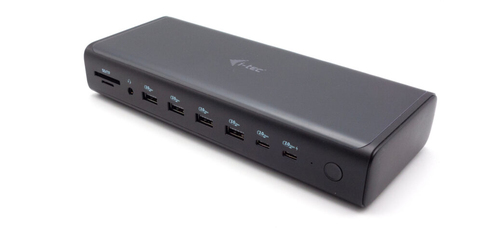
I-Tec USB-C USB4 Thunderbolt 3 Thunderbolt 4 Dockingstation
2.429 kr.
|
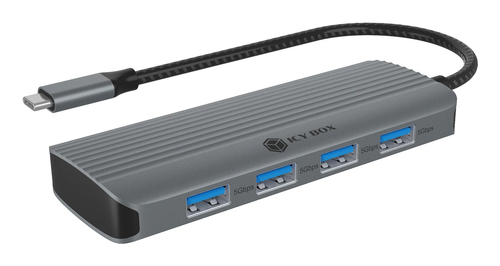 ICY BOX IB-DK4022a-CPD USB-C Dockingstation
189 kr. |
TP-Link UH3020C V1 USB-C Dockingstation
179 kr.
|
 ASUS DC300 - USB-C dockingstation, op til tre skærme
1.239 kr. |
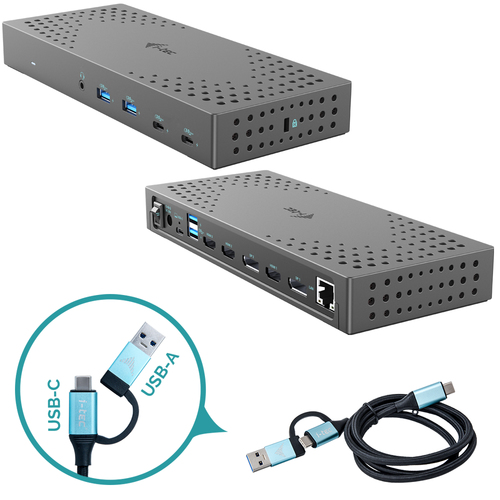 I-Tec USB-C USB4 USB 3.0 Thunderbolt 3 Thunderbolt 4 Dockingstation
1.649 kr. |
|---|---|---|---|---|---|
| Forbindelse nævnt | USB-C, USB4, Thunderbolt 3 og Thunderbolt 4 | USB-C | USB-C | USB-C | USB-C, USB4, USB 3.0, Thunderbolt 3 og Thunderbolt 4 |
| Se pris | Se pris | Se pris | Se pris | Se pris |
Annoncelinks: knapper og links til butikker i denne boks er annoncelinks. Vi kan modtage kommission, hvis du køber via dem.

Annoncelinks: knapper og links til butikker i denne boks er annoncelinks. Vi kan modtage kommission, hvis du køber via dem.
En usb dockingstation kan gøre en bærbar computer langt mere fleksibel, men det rigtige valg afhænger af din opsætning. Har du brug for flere skærme, hurtige filoverførsler, netværk, eksterne drev eller opladning via samme forbindelse, er det vigtigt at se på både porttyper og hastigheder. En dockingstation med mange stik er ikke nødvendigvis den bedste løsning, hvis den ikke passer til computerens USB-C-funktioner eller dit faktiske behov.
Denne guide hjælper dig med at finde en usb dockingstation, der passer til din arbejdsplads, dit udstyr og dit budget. Du får et samlet grundlag for at vurdere antal porte, USB-datahastighed, strømforsyning og praktisk anvendelse, så du lettere kan sortere i mulighederne og undgå et fejlkøb. Redaktionen samler de vigtigste overvejelser i et enkelt overblik, uanset om du vil udvide en kompakt laptop eller samle flere enheder på skrivebordet.
- 📊 Sammenlign de vigtigste egenskaber, så du kan se forskel på porte og hastigheder.
- 🏆 Find anbefalinger, der matcher forskellige behov for skærme, tilslutninger og kapacitet.
- 💡 Forstå de vigtigste købsvalg, og vælg en løsning der passer til dit udstyr.
Flere skærme og mange porte til arbejdspladsen
Ved en fast arbejdsplads bør du først tage udgangspunkt i skærmopsætningen: antallet af skærme og den opløsning, du vil bruge, afgør, hvilken dock der passer til dit skrivebord. Tjek også, hvilke forbindelser din computer og dine skærme kræver.
Flere skærme til produktivitet
ASUS DC300 understøtter op til tre skærme. Det gør den relevant at overveje, hvis du vil samle en opsætning med flere skærme omkring én dock.(1)(2)
Mange porte til et samlet skrivebord
Se efter de forbindelser, dit udstyr faktisk bruger, og hvor meget opladning computeren kræver. Satechi-modellen har USB-C som værtsforbindelse og understøtter 4K ved 60Hz.(3)
Kapacitet til en enkel eller avanceret opsætning
Vælg ud fra dine skærme og forbindelser: en opsætning med flere skærme stiller andre krav end et skrivebord, hvor én USB-C-forbindelse er det centrale. Club3D CSV-1562 beskrives som en dock, der forbinder en laptop via én USB-C-port.(4)

- USB-C som værtsforbindelse.
- Understøtter 4K ved 60Hz.
- Kontrollér, at USB-C passer til forbindelsen på din computer.(3)
Annoncelinks: knapper og links til butikker i denne boks er annoncelinks. Vi kan modtage kommission, hvis du køber via dem.
Til en opsætning med op til tre skærme er ASUS-modellen et konkret bud; Satechi angiver 4K ved 60Hz og USB-C som værtsforbindelse. Sammenhold skærmenes opløsning og stik med computerens tilslutning, før du vælger.
Når hurtig USB-data og høj opladning tæller
USB-datahastigheden har betydning, når store filer skal flyttes til eller fra eksterne enheder. 5 Gb/s er et praktisk niveau til almindelige USB-opgaver, mens 10 Gb/s kan give hurtigere overførsler, når både computer og tilbehør understøtter standarden.
En dockingstation med USB-C Power Delivery kan samtidig samle strømforsyningen i arbejdspladsen. De angivne watt-tal viser den maksimale strømforsyning via USB-C PD, men den faktiske opladning afhænger også af den tilsluttede computer og strømforsyning.
Udvalget nedenfor spænder derfor fra en kompakt løsning med integreret opladning til modeller med mange porte, flere videoudgange og højere datahastighed. Se især på balancen mellem hastighed, portantal og den opladningseffekt, du har brug for.
Datahastighed ved filoverførsel
Til hurtige eksterne enheder er Club3D CSV-1562 angivet til 5 Gb/s, mens Baseus Nomos Air er angivet til 10 Gb/s via USB-C. Det gør dem relevante, hvis filoverførsel vægter højere end maksimal portudvidelse. Lenovo-docken er en mere omfattende USB-løsning, mens Green Heroes-modellen kombinerer dockingfunktion med trådløs opladning.
Opladning via USB-C
Baseus Nomos Air skiller sig ud med op til 100 W USB-C PD, mens Lenovo Thinkpad USB 3.0 Pro Dockingstation er angivet til 65 W.
Afvejningen mellem høj ydelse og øvrige porte
Flere porte kan gøre skrivebordet mere ryddeligt, men den bedste løsning afhænger af dit udstyr. Vælg Baseus, hvis 10 Gb/s og 100 W PD er centrale, Lenovo hvis du vil have mange porte og to videoudgange, Club3D hvis 13 porte og 4K-videoudgang er vigtigst, eller Green Heroes hvis en mere kompakt 9-i-1-løsning med integreret trådløs opladning passer bedre.
USB-C dockingstation med Magsafe
Conceptronic USB-C Dockingstation samler flere tilslutninger i én løsning til arbejdspladsen.(5)
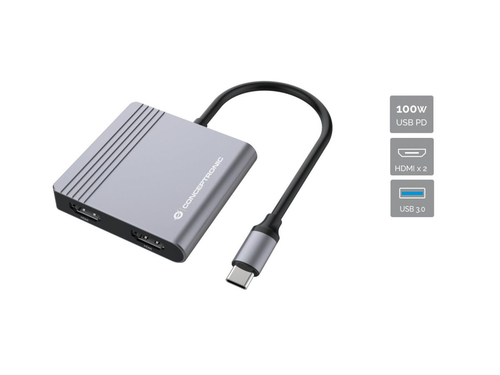
- USB-C dockingstation
Annoncelinks: knapper og links til butikker i denne boks er annoncelinks. Vi kan modtage kommission, hvis du køber via dem.
Lenovo Thinkpad USB 3.0 Pro Dockingstation
Lenovo Thinkpad USB 3.0 Pro Dockingstation er en professionel universel USB-dockingløsning med 11 porte og to videoudgange. Den passer til en arbejdsplads, hvor flere enheder skal samles omkring computeren, og hvor USB-C PD er tilstrækkeligt.(6)
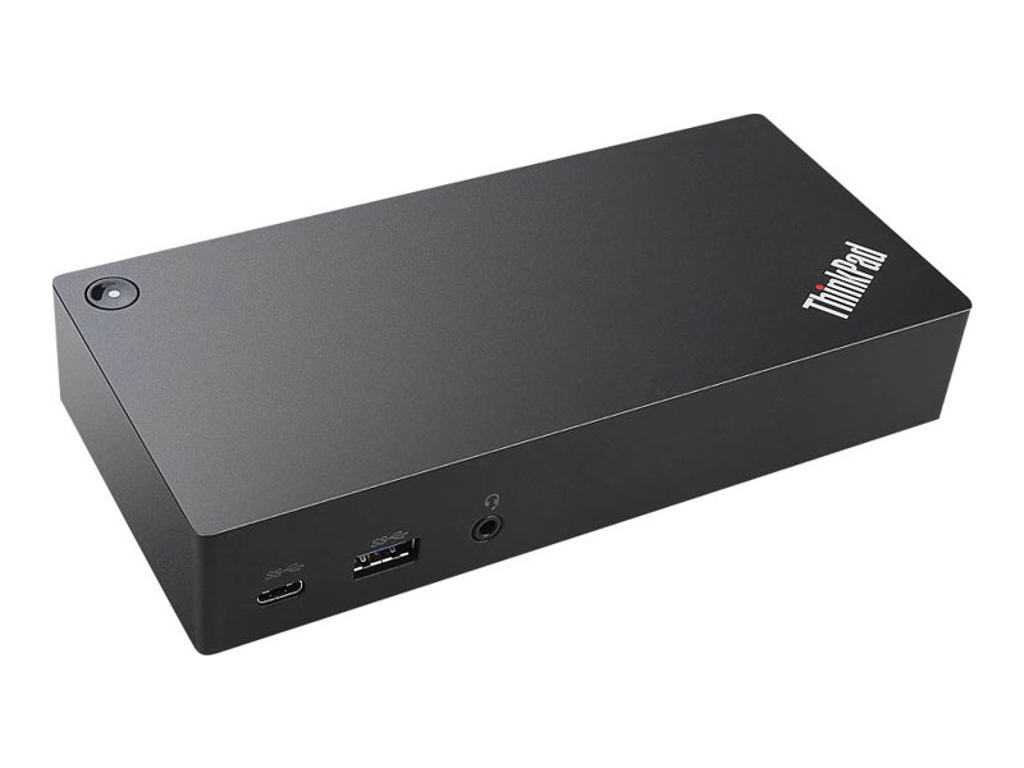
- 11 porte
- To videoudgange
- USB-C PD
- Professionel universel dockingløsning
- Lavere angivet opladningseffekt end Baseus Nomos Air
Annoncelinks: knapper og links til butikker i denne boks er annoncelinks. Vi kan modtage kommission, hvis du køber via dem.
Baseus Nomos Air 12-i-1 USB-C Dockingstation, 4K HDMI, 100W PD
Baseus Nomos Air samler 12 porte, 10 Gbps dataoverførsel via USB-C og op til 100 W USB-C PD. Med to HDMI-porte og 4K-understøttelse er den et stærkt valg til en arbejdsplads med både hurtige eksterne enheder og flere skærme.(4)

- 12 porte
- 10 Gbps USB-C-data
- 100 W USB-C PD
- To HDMI-porte
- 4K-videoudgang
- Oplader medfølger ikke
Annoncelinks: knapper og links til butikker i denne boks er annoncelinks. Vi kan modtage kommission, hvis du køber via dem.
Club3D CSV-1562 USB-C Dockingstation
Club3D CSV-1562 tilbyder 13 porte, 5 Gbps USB-data og en maksimal videoudgangsopløsning på 4K. Den er relevant, hvis du prioriterer mange tilslutningsmuligheder og flere videoudgange i en samlet dockingstation.(4)

- 13 porte
- 5 Gbps USB-data
- 4K-videoudgang
- Fem videoudgange
- Lavere angivet datahastighed end Baseus Nomos Air
Annoncelinks: knapper og links til butikker i denne boks er annoncelinks. Vi kan modtage kommission, hvis du køber via dem.
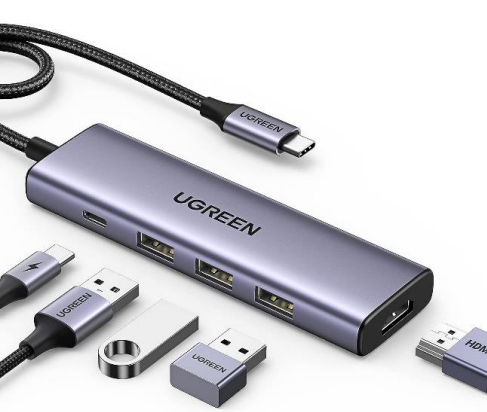
- USB-C-dockingstation
- Funktionerne er ikke nærmere beskrevet her
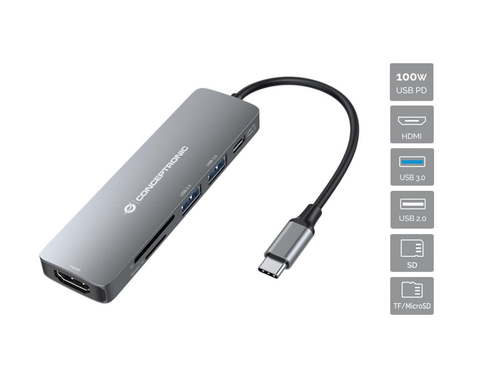
- USB-C 3.2 Gen 1-dockingstation
- Funktionerne er ikke nærmere beskrevet her
Annoncelinks: knapper og links til butikker i denne boks er annoncelinks. Vi kan modtage kommission, hvis du køber via dem.
ASUS DC300 er det oplagte valg, når den samlede tilslutning til skærme og enheder er afgørende. Hvis du overvejer en af de andre modeller, så undersøg dens konkrete porte og skærmunderstøttelse, så den passer til dit udstyr.
Et stærkt valg til enkel USB-udvidelse
Valget står mellem lavest mulig pris og flere funktioner samlet i én dockingstation. Begynd med at overveje, hvilke porte du faktisk har brug for, og om du vil tilslutte en skærm eller oplade via USB-C.
Produkterne nedenfor viser to forskellige prioriteter: et enkelt budgetvalg og en løsning med flere dokumenterede tilslutningsmuligheder. Brug forskellen til at vurdere, om den laveste pris eller ekstra funktioner giver bedst mening til dit udstyr.
Hvad du får for den laveste pris
Hvis prisen vejer tungest, er Conceptronic HUBBIES10B dockingstation USB 3.2 Gen 1 (3.1 Gen 1) Type-A det oplagte sted at begynde. Den er det billigste valg her, men vurderingen er lav, så den bør ses som et enkelt budgetvalg frem for en anbefaling af høj kvalitet.
Hvornår flere porte giver bedre værdi
Conceptronic DONN33G dockingstation Ledningsført USB 3.2 Gen 1 (3.1 Gen 1) Type-C er value-valget, hvis du prioriterer flere funktioner. Udvalgets sammenligning fremhæver 100 W opladning, seks porte, én videoudgang og 5 Gbps USB-data, hvilket giver en stærk kombination til prisen.
Hvilket kompromis bør du acceptere?
Vælg den billigste løsning, hvis enkel USB-udvidelse er nok. Gå efter value-valget, hvis flere porte og opladning via USB-C er vigtigere. Vurderingerne afspejler forskellen i positionering: den billigste løsning får en lav vurdering, mens modellen med flere funktioner får en højere.
Conceptronic DONN33G dockingstation Ledningsført USB 3.2 Gen 1 (3.1 Gen 1) Type-C
★★★★★Et value-valg til dig, der vil samle flere tilslutningsmuligheder og USB-C-opladning i én dockingstation.(5)
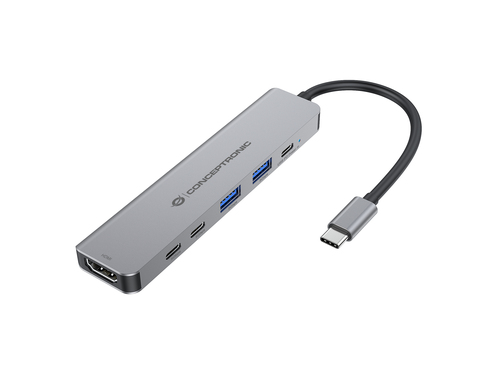
- 100 W opladning via USB-C
- Seks porte
- Én videoudgang
- USB-datahastighed på 5 Gbps
- Ikke det billigste valg, hvis du kun har brug for enkel USB-udvidelse
Annoncelinks: knapper og links til butikker i denne boks er annoncelinks. Vi kan modtage kommission, hvis du køber via dem.
D-Link DUB-M420 USB-C Thunderbolt 3 Dockingstation
★★★Et enkelt budgetvalg til dig, der først og fremmest går efter laveste pris. Den lave vurdering gør det relevant at overveje, om den enklere løsning passer til dine behov.(5)
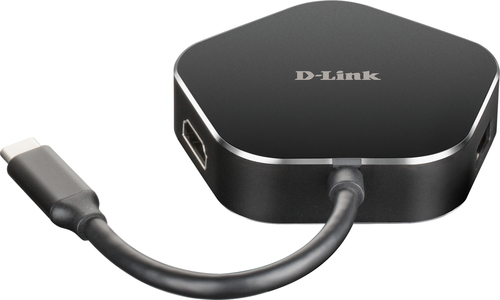
- USB-C / Thunderbolt 3-forbindelse
- Lav vurdering sammenlignet med value-valget
- Et enkelt budgetvalg med færre fremhævede funktioner
Annoncelinks: knapper og links til butikker i denne boks er annoncelinks. Vi kan modtage kommission, hvis du køber via dem.
Guide til køb: sådan vælger du usb dockingstation
En dockingstation samler forbindelser, så du kan tilslutte flere enheder til computeren via én værtstilslutning. Det vigtigste valg er derfor ikke, hvor mange porte der står på emballagen, men om dockens tilslutning og funktioner passer til computeren og det udstyr, du faktisk vil bruge. Start med at se på computerens porte og specifikationer. En USB-C-port fortæller ikke i sig selv, hvilke skærm- eller opladningsfunktioner den understøtter.
Vurder udvalget efter fire ting: den konkrete forbindelse til computeren, de dokumenterede porte og skærmfunktioner, opladning samt pris. For mange modeller her er de tekniske oplysninger sparsomme, så det er klogt at kontrollere den fulde specifikation hos forhandleren, før du beslutter dig. En oplysning, der mangler i oversigten, er ikke et sikkert tegn på, at funktionen findes eller mangler.
Vælg først efter computerens tilslutning
Begynd ved computeren, ikke ved dockens portliste. Find den præcise porttype, og undersøg om den kan overføre data, sende billede til en ekstern skærm og modtage strøm via Power Delivery. USB-A, USB-C, USB4 og Thunderbolt er ikke udskiftelige betegnelser for samme kapacitet. En dock med USB-C-stik passer fysisk til en USB-C-port, men det garanterer ikke, at alle funktioner virker.
Hvis du ønsker en enkel udvidelse, kan et USB-C-produkt være relevant at undersøge nærmere. Eksempelvis er TP-Link UH3020C V1 USB-C Dockingstation og Conceptronic DONN11G USB-C 3.2 Gen 1 Dockingstation(5)
Også en USB-C-forbindelse kan have forskellige egenskaber afhængigt af computeren. Se efter understøttelse af skærmoutput og den ønskede opladningseffekt, og tjek om producenten angiver krav til operativsystem eller bestemte porte. Hvis du bruger en arbejdscomputer, kan administratorindstillinger også påvirke eksterne skærme og USB-enheder. Skriv dine krav ned først: eksempelvis én skærm, netværkskabel, mus og tastatur. Det gør det lettere at finde de manglende oplysninger uden at vælge ud fra et stort porttal alene.
Hvor mange porte har du reelt brug for?
Optæl det udstyr, der skal være tilsluttet fast, og læg kun en ekstra port til, hvis du forventer at skifte enheder ofte. En fast arbejdsplads kan eksempelvis kræve porte til tastatur, mus, ekstern lagerenhed og eventuelt netværk. Hvis du også bruger kortlæser eller flere skærme, skal de forbindelser tælles særskilt. Husk at en markedsført oplysning som “8-in-1” ikke uden videre fortæller, hvor mange USB-porte der er, eller hvilke stik der indgår.
Belkin CONNECT 8-in-1 Dual Display Core Hub USB-C Dockingstation er navngivet som en 8-in-1-model med Dual Display. Kontrollér den fulde portliste hos forhandleren, hvis du har brug for bestemte stik.(4)
Undgå derfor at sammenligne dem på antagelser om tre, fem, seks, fjorten eller femten porte. Lav i stedet en liste over dine enheder og match den med en komplet portoversigt. Tjek også om portene er USB-A eller USB-C, og om de kan bruges samtidig med skærm og opladning. Hvis portene sidder på en lille hub, kan det være praktisk at sikre sig, at stik og kabler ikke spærrer for hinanden på skrivebordet.
For en løsning med flere funktioner samlet i én enhed er Manhattan USB-C Dockingstation beskrevet som “USB-C PD 7-in-1 4K”. Det fortæller produktets oplyste funktionsbetegnelse, men ikke alle porte eller en konkret opladningseffekt. Brug den oplysning som pejlemærke, og få den fulde portliste bekræftet, hvis antallet og typen af stik er afgørende for din opsætning.(7)
Skærme: tjek antal udgange, opløsning og opdatering
Vælg skærmtilslutning efter den opsætning, du vil bruge. Tæl skærmene, og kontrollér derefter både antallet af fysiske skærmudgange og den understøttede opløsning og opdateringshastighed. Antallet af stik er ikke altid lig med antallet af skærme, der kan anvendes samtidigt. Computerens grafikdel, porttype og operativsystem kan også sætte grænser, så kontrollér kombinationen af computer og dock.
ASUS DC300 er beskrevet til op til tre skærme og op til 90 W USB Power Delivery. Beskrivelsen nævner HDMI, DisplayPort, netværk, kortlæser og USB-porte. Den afbrudte beskrivelse angiver, at skærmopsætningen kræver e, så undersøg de konkrete krav til skærmtilslutningen, før du køber.(1)(2)
Hvis du kun bruger én skærm, kan du stadig have glæde af en dock, men vælg ud fra den ønskede opløsning og de øvrige forbindelser frem for at betale for skærmkapacitet, du ikke har brug for. Til to eller tre skærme skal du kontrollere, om computerens USB-C-port kan levere det nødvendige videosignal, om skærmene kan køre samtidigt, og om den ønskede opdatering gælder ved netop den kombination af udgange. Få også bekræftet, hvilke kabler der kræves.
Datahastighed og opladning ved skrivebordet
USB 3.2 Gen 1 indgår i navnene på nogle Conceptronic-modeller, men her er det ikke nok til at fastslå alle portenes hastighed eller den praktiske hastighed på en ekstern lagerenhed. Tjek specifikationerne for både værtsforbindelsen og de enkelte porte, især hvis du ofte flytter store filer.
Ved en fast arbejdsplads kan opladning gennem docken mindske antallet af kabler, du tilslutter ved dagens start, hvis computer og dock understøtter det. Det er dog ikke det samme som at vide, at enhver dock oplader enhver bærbar. Sammenhold computerens anbefalede strømforsyning med dockens oplyste effekt, og undersøg om effekten deles med tilsluttede enheder.
Netværk kan ligeledes være relevant, hvis du vil føre en kablet forbindelse til skrivebordet. For andre modeller mangler der her også konkrete hastigheder. Hvis netværk er et krav, så kontrollér både at porten findes, og om den understøtter den hastighed, dit netværk kræver.(1)
Prisniveauer og hvad oplysningerne giver dig
Priserne spænder fra de helt enkle modeller i den lave ende til mere omfattende løsninger længere oppe. Pris alene afslører dog ikke, hvor mange porte, skærmudgange eller watt du får. Sammenhold derfor prisen med funktioner, der er dokumenteret for den enkelte model, og lad manglende oplysninger tælle som noget, du skal afklare før køb.
Tjek dette, inden du klikker køb
Kontrollér modelnummer og stiktype på både computer og dock. Se efter om computerens port understøtter skærmoutput, data og opladning, og om dockens funktioner kræver USB4 eller Thunderbolt. Tjek kompatibilitet med dit operativsystem, og læs om eventuelle begrænsninger ved brug af flere skærme. Hvis du bruger en firmacomputer, kan du også undersøge, om installation af drivere eller tilladelser er nødvendig.
Bed om en komplet oversigt over porte, skærmopløsning, opdateringshastighed, datahastighed og strømforsyning, når de oplysninger er vigtige for dit valg. Spørg om docken leveres med strømforsyning og de kabler, du har brug for. Produktbeskrivelserne her giver ikke ensartet information om garanti, returret eller certificeringer, så læs butikkens aktuelle vilkår og producentens specifikationer før bestilling. Undgå at lægge en funktion til grund, alene fordi den er almindelig på andre docks i samme prisklasse.
Brug og pas på docken i hverdagen
Til en enkel opsætning kan du lade tastatur, mus og skærm være tilsluttet docken og kun forbinde computeren, når du sætter dig. Før du gør det til en fast rutine, så bekræft at docken understøtter alle enhederne samtidigt. Til en større arbejdsstation kan du samle skærm, netværk og USB-tilbehør, men kontrollér først både portkapacitet og strømbehov. ASUS DC300 nævner netværk, kortlæser og USB-porte samt understøttelse af op til tre skærme; den konkrete brug afhænger fortsat af computeren og forbindelserne.(1)
Ved tilslutning af ekstern lagerplads bør du kontrollere, hvilken USB-port du bruger, og om både dock og computer understøtter den ønskede datahastighed. Brug egnede kabler, og undgå at forveksle et kabels stiktype med dets funktioner. Hvis en skærm ikke vises, kan du gennemgå forbindelsen fra computer til dock og videre til skærmen, kontrollere skærmindstillingerne og sikre, at den valgte kombination er understøttet. Ændr én forbindelse ad gangen, så det er nemmere at finde årsagen.
Hold stik fri for støv, undgå at bøje kabler skarpt ved forbindelsen, og placer docken, så den ikke bliver klemt mellem andre genstande. Træk i selve stikket, når du kobler et kabel fra. Følg producentens vejledning for rengøring og strømtilslutning, og brug ikke væske direkte på enheden. Hvis en port bliver løs, eller forbindelsen afbrydes gentagne gange, så afprøv først et andet kompatibelt kabel og undersøg derefter garanti- og reklamationsvilkår hos forhandleren. De konkrete reparationsmuligheder og vedligeholdelsesudgifter afhænger af produkt og forhandler, så få dem afklaret før køb, hvis langvarig service er vigtig for dig.

Udvalgt produkt
Belkin CONNECT 8-in-1 Dual Display Core Hub USB-C Dockingstation
Display Core Hub Dockingstation Oplev alsidigheden og effektiviteten med Belkin CONNECT 8-in-1 Dual Display Core Hub Dockingstation.
1.249 kr.
Se pris →Annoncelinks: knapper og links til butikker i denne boks er annoncelinks. Vi kan modtage kommission, hvis du køber via dem.
Sådan er denne guide lavet
Denne købsguide om usb dockingstation er skrevet af redaktionen bag sitet. Vi har hentet produkterne fra butikkernes egne feeds og researchet specifikationer, mål og forskelle mellem modellerne på tværs af producenter og forhandlere – og sammenlignet dem ud fra det, der betyder mest, når du vælger usb dockingstation.
Vi har som udgangspunkt ikke fysisk testet produkterne. Anbefalingerne bygger på struktureret research og data – ikke personlig brug af hvert enkelt produkt – og priser og udvalg opdateres løbende. Tjek altid den endelige pris hos butikken.
Ofte stillede spørgsmål
Hvad skal jeg se efter, når jeg vælger en usb dockingstation?
Start med at tælle de skærme og enheder, du vil tilslutte, og kontrollér, at dockens stik passer til din computer. USB-C 8-1 dockingstation har otte porte og to skærmudgange ifølge guiden. Til en arbejdsplads med mange videoudgange er Club3D CSV-1562 USB-C Dockingstation angivet med fem videoudgange. Tjek også computerens understøttelse af video og opladning via USB-C, da en dock ikke i sig selv sikrer, at alle funktioner virker med alle computere.
Hvilken usb dockingstation passer til flere skærme?
Se efter antallet af videoudgange og den opløsning, docken understøtter, og kontrollér samtidig, at computeren kan håndtere den ønskede opsætning. Club3D CSV-1562 USB-C Dockingstation er angivet med fem videoudgange og 4K. USB-C 8-1 dockingstation har to skærmudgange. Antallet af stik alene fortæller ikke, hvilke opløsninger eller kombinationer af skærme der fungerer, så kontrollér specifikationerne for både dock og computer før køb.
Kan en usb dockingstation oplade min laptop?
Ja, hvis docken understøtter USB-C Power Delivery, og computeren kan oplades via USB-C. Baseus Nomos Air 12-i-1 USB-C Dockingstation, 4K HDMI, 100W PD er angivet med op til 100 W USB-C PD, mens Lenovo Thinkpad USB 3.0 Pro Dockingstation er angivet til 65 W. Den faktiske opladning afhænger også af computerens behov og den anvendte strømforsyning. Kontrollér derfor både dockens PD-effekt og computerens opladningskrav.
Hvilken usb dockingstation er relevant til hurtige filoverførsler?
Ved store filer bør du sammenligne USB-datahastigheden på docken med hastigheden på computeren og det eksterne drev. Baseus Nomos Air 12-i-1 USB-C Dockingstation, 4K HDMI, 100W PD er angivet til 10 Gb/s via USB-C, mens Club3D CSV-1562 USB-C Dockingstation er angivet til 5 Gb/s. Enhederne skal understøtte den samme hastighed, for at du kan få fuldt udbytte af forbindelsen. Vælg også efter de øvrige porte, du har brug for på skrivebordet.
Hvad er forskellen på en billig og en mere omfattende usb dockingstation?
En enkel dock kan være nok til at tilslutte et begrænset antal enheder, mens en mere omfattende model kan samle flere porte og skærmudgange. TP-Link UH3020C V1 USB-C Dockingstation og ICY BOX IB-DK4022a-CPD USB-C Dockingstation ligger i den billige ende af udvalget. USB-C 8-1 dockingstation har otte porte og to skærmudgange, mens Club3D CSV-1562 USB-C Dockingstation er angivet med 13 porte. Sammenlign først tilslutningerne med dit behov, og kontrollér derefter de aktuelle priser i produktoversigten.
Kilder
Oplysningerne stammer fra annoncørernes egne produktdata, forhandlernes produktsider og producent- og eksterne sider. Henvisningerne viser, hvor oplysningerne kommer fra — de betyder ikke, at vi har afprøvet produkterne.
- Produktdata fra annoncøren Geekd (affiliatefeed)
- Ekstern side — asus.com
- Forhandlerens produktside — ultrashop.dk
- Produktdata fra annoncøren Ultrashop (affiliatefeed)
- Produktdata fra annoncøren Vooma - Alt til hjem, have og fritid (affiliatefeed)
- Produktdata fra annoncøren Hertels Boresko (affiliatefeed)
- Ekstern side — manhattanproducts.de